E-Mail
Video per Mail verschicken
Eine kleinere Anlage lässt mehr Platz für andere Dateien. Bei langen Videos ist ein Freigabelink häufig praktischer als eine stark komprimierte Anlage.
 compressvid.io
Gib die Zielgröße in MB vor und verkleinere MP4, MOV und weitere Videos. Ohne Installation, ohne Wasserzeichen. Prüfe Größe und Qualität nach dem Download.

Der Qualitätsmodus legt keine Endgröße in MB fest. Für eine Versandgrenze wähle eine Zielgröße und prüfe das Ergebnis.
Nur aktivieren, wenn ein älteres Gerät das Video nicht abspielen kann. Die Komprimierung kann dadurch weniger effizient sein.
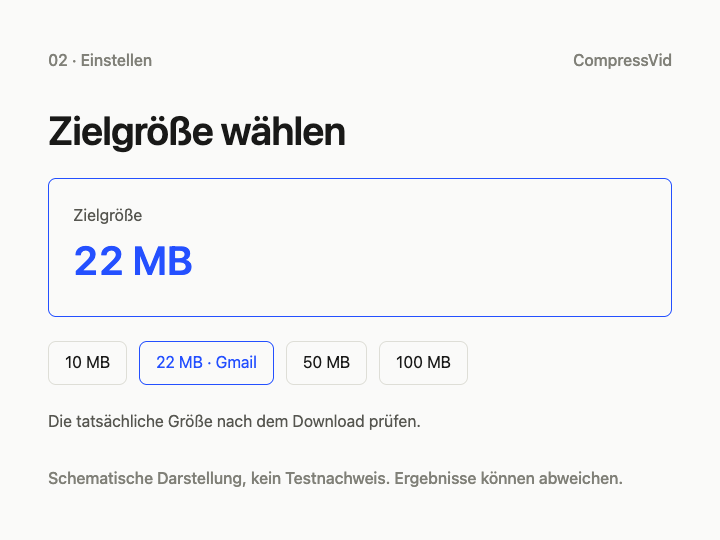
Du bestimmst das Ziel. Prüfe danach die tatsächliche Dateigröße und die Bildqualität – die Zielgröße ist keine Garantie.
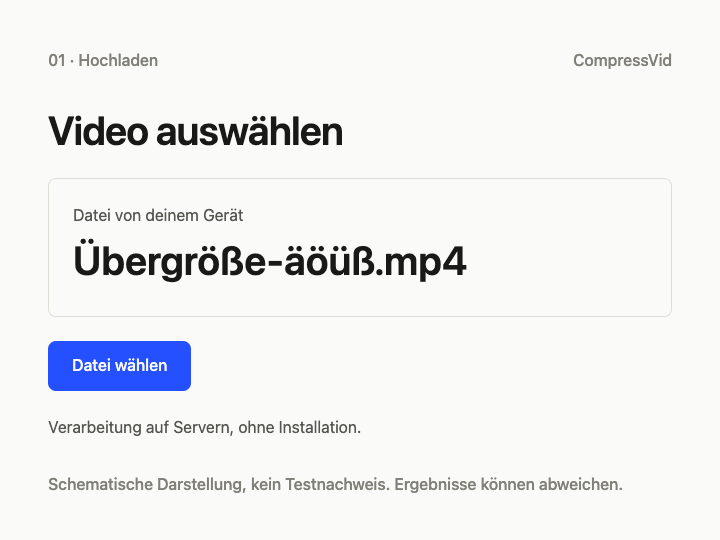
Wähle eine MP4-, MOV- oder andere Videodatei vom Handy oder Computer. Ohne Installation: Die Datei wird zur Verarbeitung auf unsere Server hochgeladen.
Gib im einfachen Modus die gewünschten MB oder eine prozentuale Verkleinerung vor. Unter Erweitert stehen Qualität, Auflösung und maximale Bitrate zur Wahl.
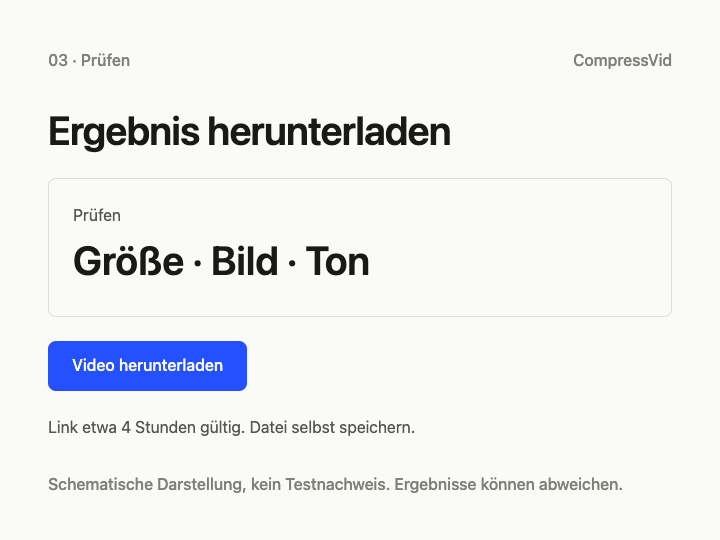
Starte den Vorgang und prüfe das Ergebnis. Speichere die Datei auf deinem Gerät, denn der Download-Link bleibt nur etwa 4 Stunden gültig.
Ist ein Video zu groß für eine E-Mail, hilft eine kleinere Dateigröße. Berücksichtige die übrigen Anhänge und die Grenze beim Empfänger.
| Verwendungszweck | Zu prüfende Grenze | Möglicher Ausgangspunkt |
|---|---|---|
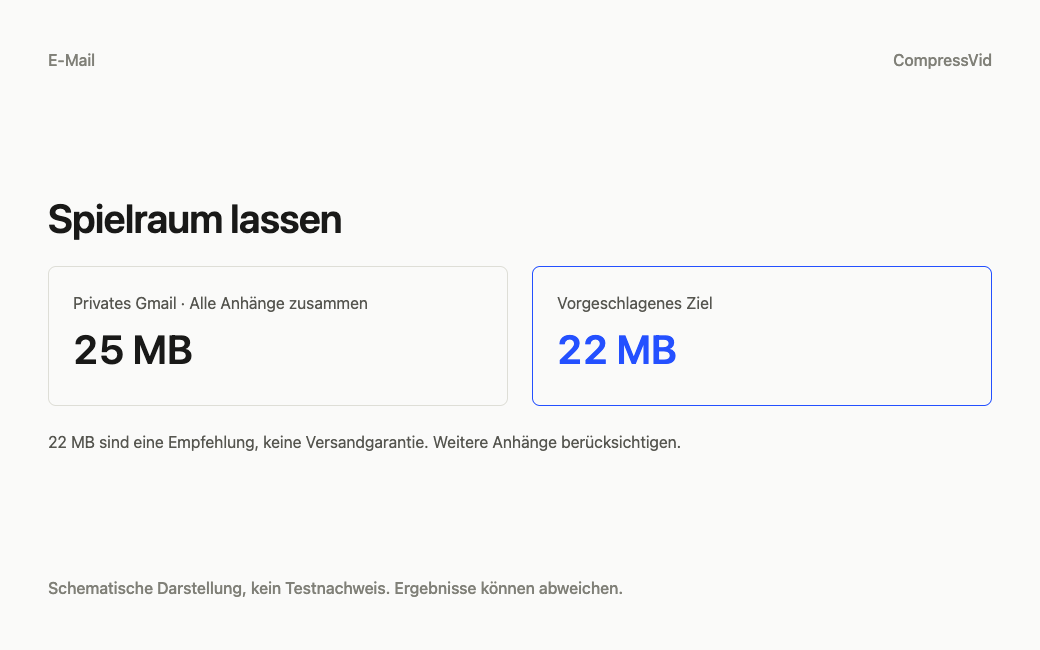
| Privates Gmail-Konto | 25 MB für alle Anhänge zusammen | 22 MB als unverbindliches Ziel |
| Geschäftliche E-Mail oder Bildungseinrichtung | Vom Administrator festgelegt | Platz für weitere Anhänge lassen |
| WhatsApp oder andere Messenger | Abhängig vom gewählten Versandweg | Datei verkleinern und in der App prüfen |
| Sehr lange Aufnahme | Tarif und Empfänger berücksichtigen | Einen Freigabelink erwägen |
Im Werkzeug gilt 1 MB = 1.048.576 Bytes. 22 MB sind eine Empfehlung, keine Versandgarantie. Überschreiten Gmail-Anhänge zusammen die Grenze, kann Gmail sie durch einen Google-Drive-Link ersetzen. Offizielle Gmail-Hilfe (geprüft am 2. November 2026).
Entscheide, ob eine kleine Datei, die Bildqualität oder eine bestimmte Auflösung für dich am wichtigsten ist.
Du kannst eine Videodatei verkleinern, indem du die gewünschte Größe vorgibst. Bei einer festen Versandgrenze solltest du Spielraum lassen und die heruntergeladene Datei nachmessen.
Verarbeite gängige Videoformate wie MP4, MOV, MKV, AVI und WebM. Das Ergebnis ist ein MP4, das sich auf vielen Geräten abspielen lässt.
CompressVid fügt dem Ergebnis kein Wasserzeichen hinzu. Das gilt auch für Dateien innerhalb des kostenlosen Kontingents.
Der Browser lädt die Datei hoch und zeigt den Fortschritt. Komprimiert wird auf unseren Servern; dafür ist eine Internetverbindung nötig.
Wähle die Einstellungen danach, was im Video gut erkennbar bleiben muss.
Eine kleinere Anlage lässt mehr Platz für andere Dateien. Bei langen Videos ist ein Freigabelink häufig praktischer als eine stark komprimierte Anlage.
Entferne unwichtige Abschnitte und verkleinere die Datei. Kontrolliere sie auch nach dem Versand: Eine App kann sie anders verarbeiten als den lokalen Download.
Bei Kursen und Demonstrationen zählen kleine Schrift und Mauszeiger. Prüfe diese Stellen besonders sorgfältig, wenn du die Auflösung reduzierst.
Die Komprimierung kodiert das Video neu und kann die Qualität verändern. Ein passendes Ziel hält sichtbare Verluste eher gering; eine beliebig kleine Datei mit unveränderter Qualität können wir nicht versprechen.
Lange Videos und schnelle Bewegungen benötigen mehr Daten. Bei einer sehr niedrigen Zielgröße gehen Details verloren oder es entstehen sichtbare Blöcke.
Ein kürzerer Anfang oder Schluss kann sinnvoller sein als extreme Komprimierung. Auch beim Kürzen wird neu kodiert, deshalb ist die Größenänderung nicht exakt proportional zur Dauer.
Prüfe Gesichter, Bewegung, Schrift und Farbverläufe im Original und im Ergebnis. Erhöhe das Ziel, falls die Unterschiede für deinen Zweck zu deutlich sind.
Behalte nur den wichtigen Abschnitt mit Video kürzen. Ändere die Pixel mit Videogröße ändern oder extrahiere den Ton als MP3.
Ohne Konto sind 3 Dateien pro 24 Stunden möglich, insgesamt über alle Werkzeuge. Kostenlos bedeutet nicht unbegrenzt.
Öffne die Seite im mobilen Browser, wähle eine Datei und lasse die Seite während des Uploads offen. Das Ergebnis findest du anschließend in den Downloads deines Geräts.
Du brauchst kein zusätzliches Programm. Ein moderner Browser genügt zum Hochladen; die eigentliche Verarbeitung findet auf dem Server statt.
Ohne Konto: 250 MB pro Datei. Mit kostenlosem Konto: 1 GB und 50 Credits pro Monat. Kostenpflichtige Tarife erlauben bis zu 10 GB pro Datei.
Zielgröße, kostenloses Kontingent und Umgang mit deinen Dateien.
Datei wählen, Zielgröße festlegen und das Ergebnis prüfen. Kostenlos testen, ohne Wasserzeichen.