§00 Compresseur vidéo en ligne

Compresser une vidéo en ligne

Choisissez la taille cible en Mo pour alléger vos vidéos MP4, MOV et autres formats. Sans installation ni filigrane. Vérifiez la taille et la qualité après le téléchargement.

Déposez votre vidéo ici
Sans compte : 250 Mo · Compte gratuit : 1 Go · Forfaits payants : jusqu’à 10 Go
MP4, MOV, MKV, AVI, WebM, WMV, M4V, 3GP, MPEG et autres
Réduction prédéfinie
Taille cible :Mo
Tailles rapides :

Le mode Par qualité ne fixe pas les Mo finaux. Pour une limite d’envoi, choisissez une taille cible et vérifiez le résultat.

Activez cette option seulement si un ancien appareil ne lit pas la vidéo. La compression peut être moins efficace.

Coût estimé : —
§01 Mode d’emploi

Comment compresser une vidéo

Choisissez un objectif, puis vérifiez le fichier téléchargé : la taille cible est une estimation, pas une garantie.

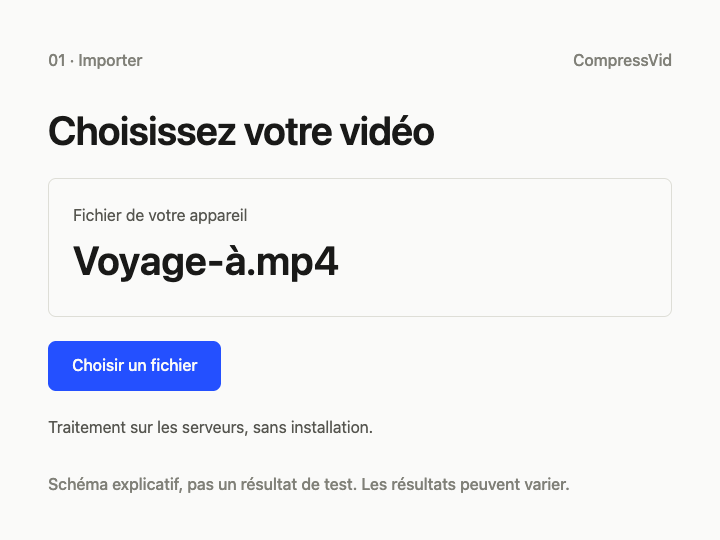
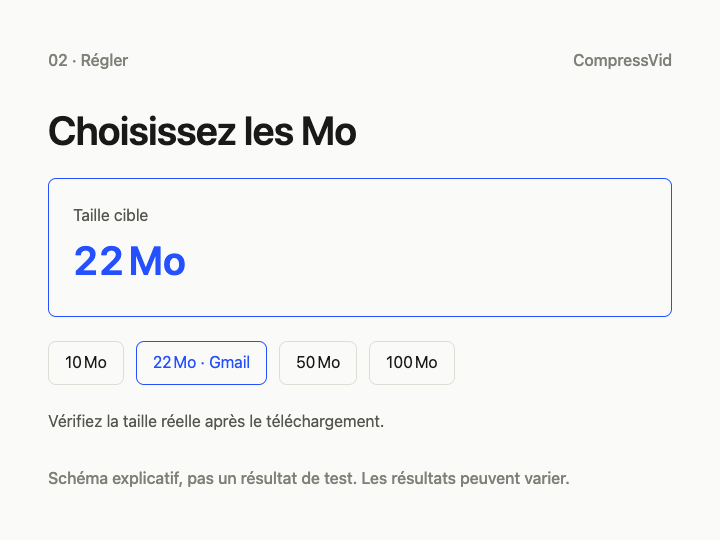
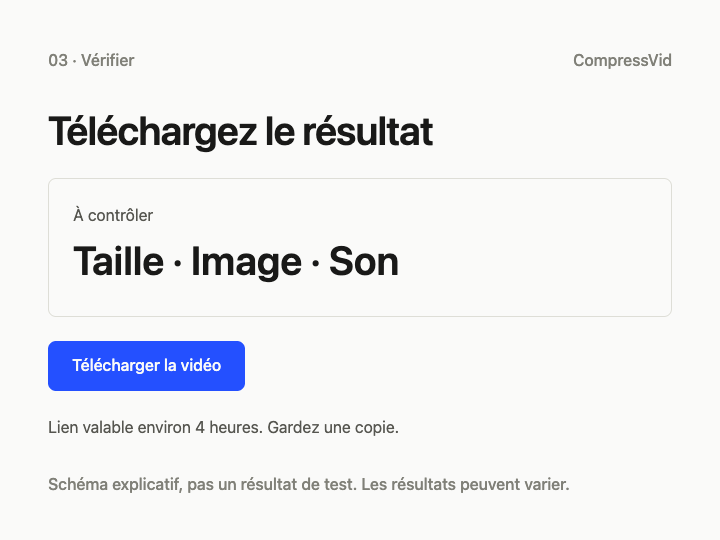
Schéma de l’importation d’une vidéoSchéma du choix d’une taille cible en MoSchéma de vérification après téléchargement
  1. ÉTAPE 1

    Importez votre vidéo

    Choisissez un MP4, MOV ou autre fichier depuis votre téléphone ou votre ordinateur. Aucun logiciel à installer : la vidéo est envoyée à nos serveurs pour traitement.

  2. ÉTAPE 2

    Choisissez la taille en Mo

    En mode Simple, fixez une réduction ou une taille cible. En mode Avancé, vous pouvez choisir la qualité, la résolution ou le débit maximal.

  3. ÉTAPE 3

    Compressez et téléchargez

    Lancez la compression, puis comparez la taille et la qualité du résultat. Enregistrez-le sur votre appareil : le lien reste valable environ 4 heures.

§02 Partage et taille

Réduire la taille d’une vidéo trop lourde

Une vidéo volumineuse peut dépasser la limite du destinataire. Choisissez votre objectif selon le canal d’envoi et gardez une marge.

DestinationLimite à vérifierPoint de départ
Gmail personnel25 Mo au total pour les pièces jointes22 Mo comme cible indicative
WhatsAppConditions du mode d’envoi choisiAllégez le fichier et vérifiez dans l’application
E-mail professionnel ou scolaireLimite définie par l’administrateurGardez de la place pour les autres pièces jointes
Très gros fichierVotre forfait et le destinataireEnvisagez un lien de partage

Dans notre outil, 1 Mo = 1 048 576 octets. La cible de 22 Mo est une suggestion, sans garantie d’envoi. Gmail peut remplacer les pièces jointes trop lourdes par un lien Google Drive. Aide officielle Gmail (vérifiée le 2 novembre 2026).

§03 Choisir le résultat

Réduire la taille des vidéos sans logiciel à installer

Pour alléger une vidéo, privilégiez la taille, la qualité ou la résolution selon votre besoin.

Un objectif en Mo

Le compresseur vidéo permet de choisir la taille souhaitée. C’est utile si vous connaissez une limite d’envoi ; vérifiez néanmoins le poids effectif après le téléchargement.

Compresser MP4, MOV et plus

Importez les formats vidéo courants, dont MP4, MOV, MKV, AVI et WebM. Le résultat est un MP4, pratique à partager sur de nombreux appareils.

Sans filigrane

Aucun filigrane CompressVid n’est ajouté à la vidéo, y compris dans la limite du quota gratuit.

Traitement sur nos serveurs

Le navigateur envoie le fichier et affiche l’avancement. La compression a lieu sur les serveurs : une connexion est donc nécessaire.

§04 Usages courants

Alléger une vidéo pour la partager

Pensez à la personne qui devra ouvrir et regarder votre fichier.

E-mail

Une pièce jointe plus légère

Tenez compte de tous les fichiers joints et gardez une marge. Pour une longue vidéo, un lien peut être plus pratique qu’une pièce jointe.
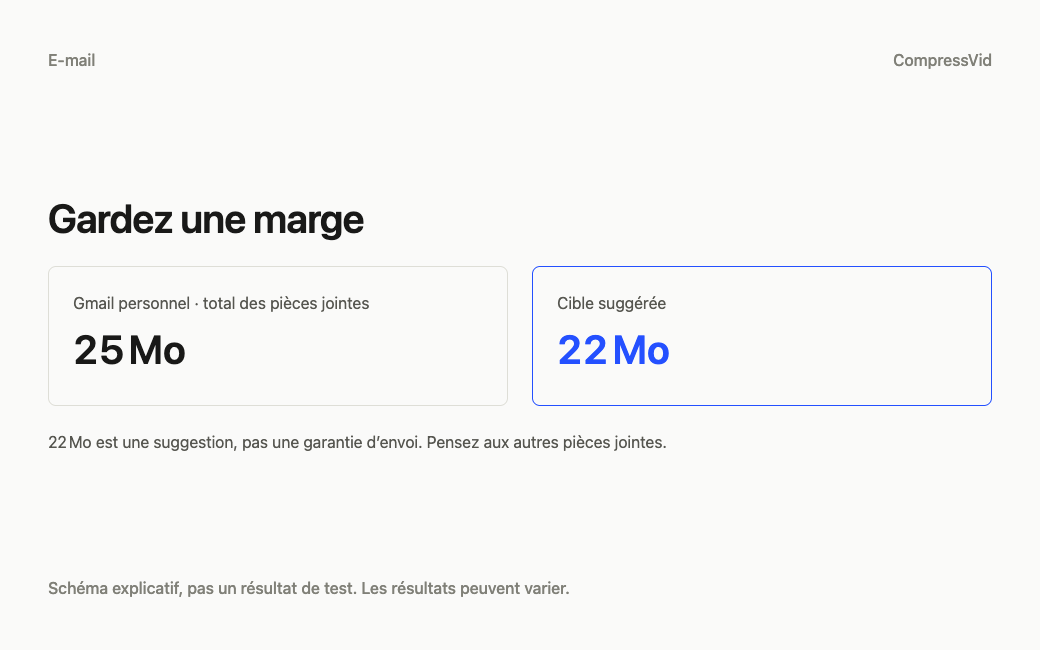
Schéma Gmail : limite totale de 25 Mo et cible suggérée de 22 Mo
Messagerie

Une vidéo à envoyer dans une conversation

Retirez les passages inutiles et réduisez le poids. Vérifiez le résultat après l’envoi : l’application peut traiter la vidéo différemment du fichier téléchargé.
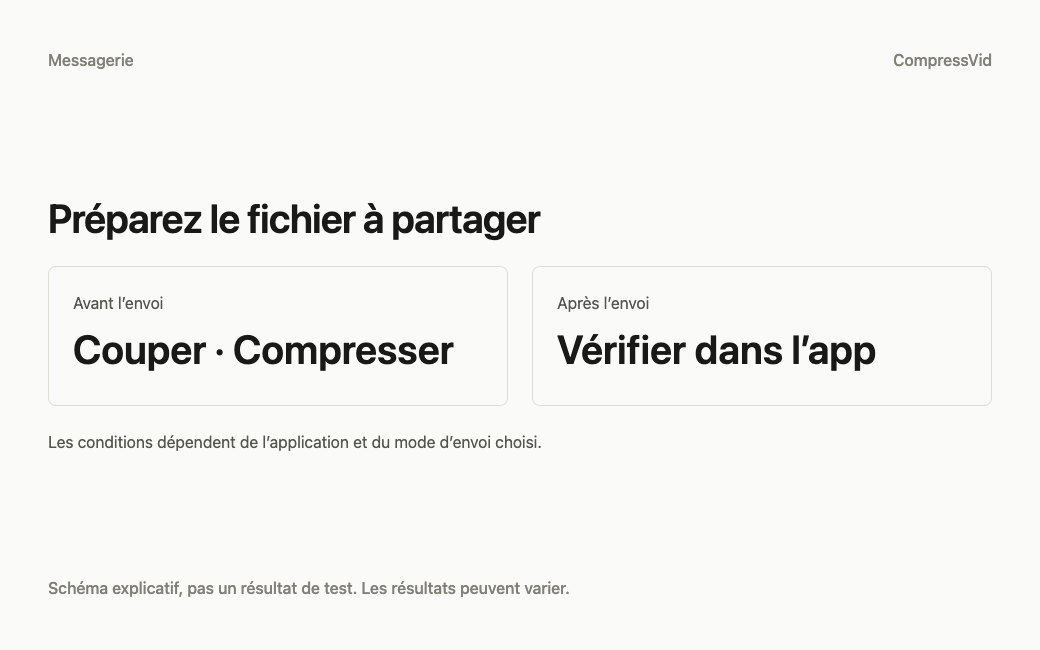
Schéma de préparation d’une vidéo pour une conversation
Cours et démonstrations

Un enregistrement plus facile à partager

Sur une présentation ou une capture d’écran, contrôlez surtout les textes et le curseur. Une résolution trop basse peut rendre les informations illisibles.
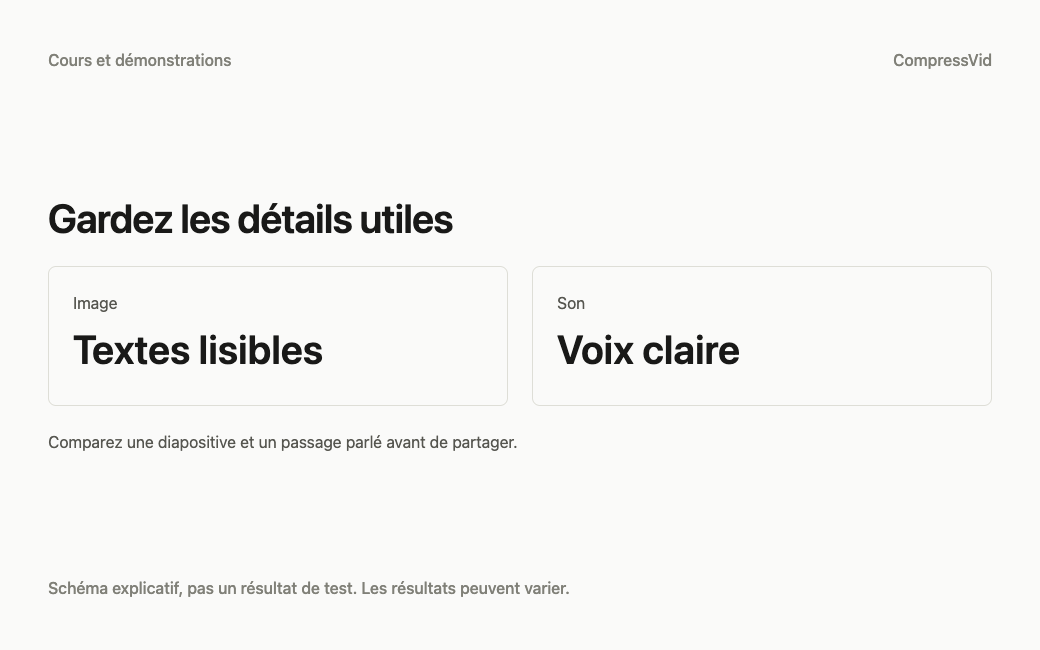
Schéma de contrôle des textes et du son d’un enregistrement
§05 Poids et qualité

Compresser une vidéo sans perte de qualité ?

La compression réencode la vidéo et peut modifier sa qualité. Le but est de limiter la perte visible avec un réglage adapté, pas de promettre une image identique pour n’importe quelle réduction.

Fixez un objectif réaliste

Une vidéo longue ou très animée demande davantage de données pour garder ses détails. Une cible trop petite peut rendre l’image difficile à lire.

Retirez les passages inutiles

Couper le début ou la fin peut être préférable à une compression extrême. Vérifiez le résultat : le réencodage influence aussi son poids.

Comparez les scènes exigeantes

Regardez les mouvements, les visages, les textes et les dégradés. Gardez l’original et essayez une cible moins basse si des artefacts apparaissent.

Pour garder un passage, coupez la vidéo. Pour changer les pixels, redimensionnez-la ; pour ne garder que le son, extrayez l’audio en MP3.

§06 Téléphone ou ordinateur

Compresser une vidéo sur iPhone, Android, PC ou Mac

Un navigateur moderne et une connexion stable suffisent pour importer votre fichier.

Depuis un téléphone

Choisissez une vidéo de l’appareil. Gardez la page ouverte pendant l’envoi et vérifiez où le fichier téléchargé est enregistré.

Pour travailler ou étudier

Réduisez le poids des cours, présentations et démonstrations en gardant les informations importantes lisibles.

Dans la limite de votre forfait

Sans compte : jusqu’à 250 Mo par fichier. Compte gratuit : 1 Go. Forfaits payants : jusqu’à 10 Go.

§07 Questions fréquentes

Compresser une vidéo en ligne : vos questions

Limites, qualité et partage du résultat.

Comment compresser une vidéo MP4 ?

Importez le fichier, choisissez la taille cible ou un pourcentage de réduction et cliquez sur Compresser la vidéo. Téléchargez le MP4 et vérifiez sa taille réelle. Si la cible est trop basse, raccourcissez la vidéo ou réduisez sa résolution.

Puis-je choisir une taille exacte en Mo ?

Vous choisissez un objectif, pas une taille garantie. La durée, le codec et le contenu peuvent produire un résultat différent, y compris supérieur. Pour respecter une limite, gardez une marge et vérifiez le fichier téléchargé.

La compression fait-elle perdre de la qualité ?

Le réencodage peut modifier l’image. Une réduction modérée peut convenir à un usage courant, tandis qu’un objectif très bas rend les artefacts et la perte de détails plus visibles. Nous ne garantissons pas une compression sans perte.

Combien de vidéos puis-je compresser gratuitement ?

Sans compte, vous pouvez traiter 3 fichiers par période de 24 heures, de 250 Mo maximum chacun. Un compte gratuit offre 50 crédits mensuels et accepte 1 Go par fichier. Les quotas sont partagés entre tous les outils ; les opérations échouées ou expirées ne les consomment pas.

Comment sont calculés les crédits ?

Comptez environ 1 crédit pour 5 minutes de vidéo en 1080p. La résolution augmente le coût : 2K ×2, 4K ×4 et au-delà de 4K ×8. Le coût estimé est affiché avant de lancer l’opération.

Puis-je compresser une vidéo très volumineuse ?

Oui, dans la limite de votre accès : 250 Mo sans compte, 1 Go avec un compte gratuit et 10 Go avec un forfait payant. Un gros fichier demande aussi du temps et une connexion stable pour l’envoi.

Comment compresser une vidéo sur iPhone ou Android ?

Ouvrez la page dans le navigateur, sélectionnez le fichier sur le téléphone et choisissez une taille cible. Gardez la page ouverte pendant l’envoi. Après traitement, téléchargez le résultat et retrouvez-le dans les téléchargements ou le gestionnaire de fichiers.

Faut-il s’inscrire ?

Non pour le quota sans compte de 3 fichiers par 24 heures. La connexion avec Google permet de recevoir 50 crédits gratuits par mois ou de choisir un forfait payant. Gratuit ne signifie pas illimité.

Quelle différence avec VLC ?

VLC est un logiciel multimédia installé sur l’appareil. Ici, vous choisissez un objectif en Mo depuis le navigateur et envoyez la vidéo aux serveurs pour la compression. Comparez les fonctions nécessaires, la confidentialité et la taille de vos fichiers avant de choisir.

Comment compresser une vidéo pour WhatsApp ?

Raccourcissez-la ou réduisez son poids, puis essayez le fichier dans l’application. Les conditions dépendent du mode d’envoi et peuvent changer. Nous n’attribuons pas un plafond universel aux conversations, documents et statuts.

Comment réduire une vidéo pour l’envoyer par e-mail avec Gmail ?

Pour un compte Gmail personnel, l’ensemble des pièces jointes est limité à 25 Mo. Vous pouvez commencer avec une cible de 22 Mo, en tenant compte des autres fichiers. Ce n’est pas une garantie : contrôlez le résultat ou utilisez un lien Google Drive.

Où sont traités et conservés mes fichiers ?

Ils sont envoyés et traités sur les serveurs. Les liens de téléchargement restent valables environ 4 heures ; le service n’est pas un stockage permanent. Enregistrez le résultat sur votre appareil. L’expiration du lien n’indique pas l’instant exact de suppression de chaque copie.

Réduisez le poids de votre vidéo

Choisissez un fichier, fixez les Mo et vérifiez le résultat. Commencez gratuitement, sans filigrane.