§00 Perkecil ukuran video

Kompres Video Online Gratis

Tentukan target MB untuk mengompres video MP4, MOV, dan format lainnya. Tanpa instal aplikasi, tanpa watermark. Periksa ukuran dan kualitas hasil unduhan.

Letakkan video di sini
Tanpa akun: 250 MB · Akun gratis: 1 GB · Berbayar: hingga 10 GB
MP4, MOV, MKV, AVI, WebM, WMV, M4V, 3GP, MPEG, dan lainnya
Pengurangan ukuran
Ukuran target:MB
Pilihan cepat:

Mode kualitas tidak menentukan ukuran akhir dalam MB. Untuk batas pengiriman, pilih target ukuran dan periksa hasilnya.

Aktifkan hanya jika perangkat lama tidak dapat memutar video. Kompresi dapat menjadi kurang efisien.

Perkiraan penggunaan: —
§01 Tiga langkah

Cara kompres video online

Pilih target yang masuk akal untuk durasi video Anda. Ukuran akhir dapat berbeda dari target, jadi periksa hasilnya sebelum dibagikan.

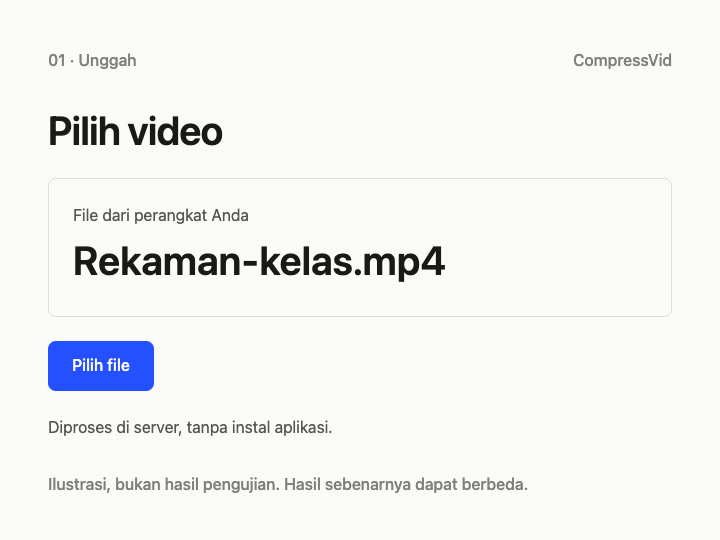
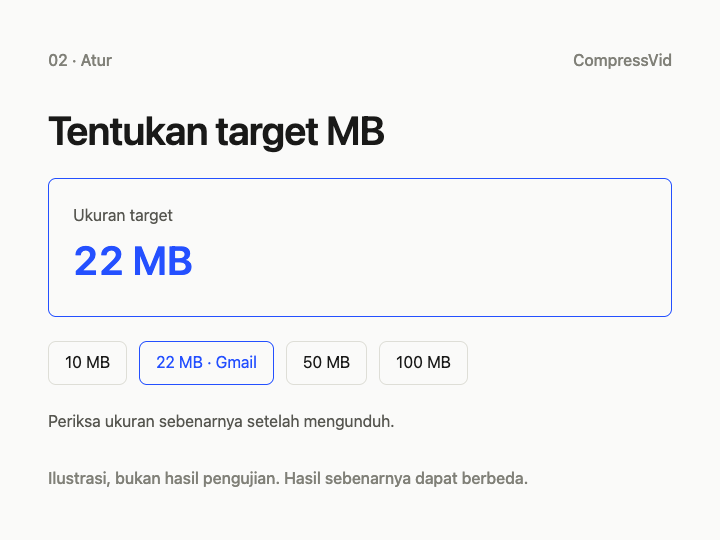
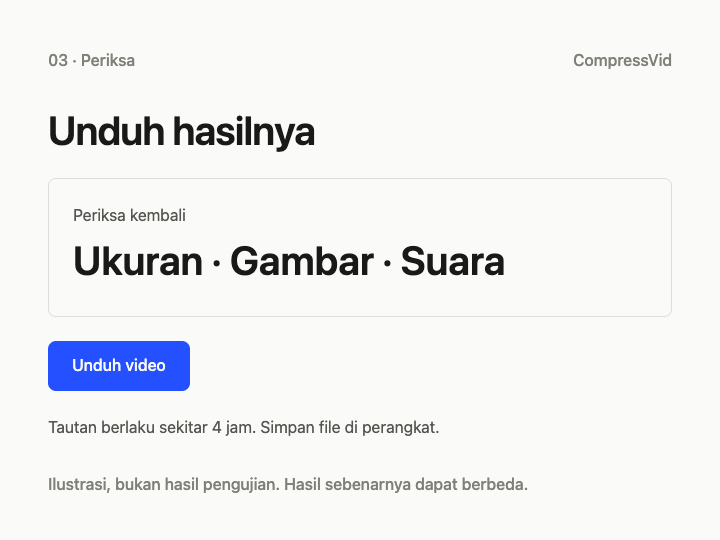
Ilustrasi: pilih video dari perangkat untuk diunggahIlustrasi: tentukan target ukuran video dalam MBIlustrasi: unduh hasil dan periksa ukuran serta kualitasnya
  1. LANGKAH 1

    Unggah video

    Pilih MP4, MOV, atau file video lain dari HP atau laptop. File diunggah ke server untuk diproses; Anda tidak perlu menginstal aplikasi.

  2. LANGKAH 2

    Tentukan ukuran target

    Masukkan target MB atau pilih persentase pengurangan pada mode Dasar. Mode Lanjutan menyediakan pengaturan kualitas, resolusi, dan bitrate maksimum.

  3. LANGKAH 3

    Kompres dan unduh

    Mulai kompresi, lalu unduh MP4 dan periksa ukuran serta kualitasnya. Simpan di perangkat Anda karena tautan unduhan berlaku sekitar 4 jam.

§02 Target pengiriman

Kompres video jadi 10 MB, 50 MB, atau 100 MB

Untuk mengecilkan ukuran video, gunakan target MB sebagai panduan. Sisakan ruang jika layanan tujuan menetapkan batas yang ketat.

KebutuhanYang perlu diperiksaTarget awal
File kecil untuk dibagikanDurasi dan detail yang harus terlihat10 MB, lalu periksa kualitas
Email Gmail pribadi25 MB untuk total seluruh lampiran22 MB sebagai saran
Video lebih panjangBatas penerima dan kualitas gambar50 atau 100 MB sesuai kebutuhan
WhatsApp atau aplikasi pesanCara kirim dan hasil di aplikasiAtur sendiri, lalu uji pengiriman

Di alat ini, 1 MB = 1.048.576 byte. Target 22 MB bukan jaminan terkirim. Gmail dapat mengganti lampiran yang totalnya melebihi batas dengan tautan Google Drive. Batas akun kantor atau sekolah ditetapkan administrator. Bantuan resmi Gmail (diperiksa 3 November 2026).

§03 Tanpa aplikasi, cukup browser

Perkecil ukuran video dengan pengaturan yang Anda pilih

Kompres video MP4 atau format lain sesuai kebutuhan file, bukan sekadar memilih angka paling kecil.

Target ukuran dalam MB

Ingin memperkecil ukuran video menjadi 10 MB atau 60 MB? Masukkan angka pilihan Anda. Hasil mendekati target, tetapi durasi dan isi video dapat memengaruhi ukuran akhir.

MP4, MOV, dan lainnya

Kompres video dari format umum seperti MP4, MOV, MKV, AVI, dan WebM. Keluaran berupa MP4 agar mudah diputar di banyak perangkat.

Tanpa watermark

Hasil tidak diberi watermark CompressVid, termasuk ketika Anda menggunakan kuota gratis. Simpan juga file asli jika perlu mengeditnya lagi.

Diproses di server

Browser digunakan untuk mengunggah file dan menampilkan progres. Kompresi dilakukan di server, sehingga Anda tetap memerlukan koneksi internet.

§04 Pemakaian sehari-hari

Kompres ukuran video sebelum dibagikan

Sesuaikan target dengan bagian yang penting: teks pada tugas, wajah dalam rekaman, atau gerakan dalam video.

Email

Kirim tugas atau rekaman lewat email

Lampiran lebih kecil menyisakan ruang untuk dokumen lain. Untuk rekaman panjang, tautan berbagi mungkin lebih praktis daripada kompresi yang terlalu kuat.
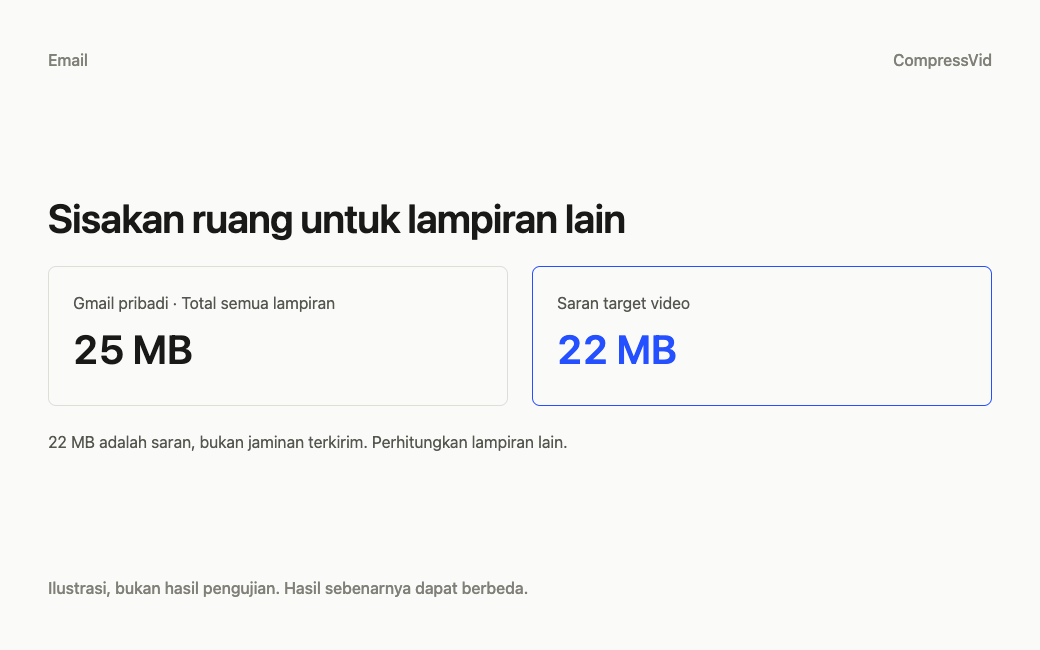
Ilustrasi: total lampiran Gmail pribadi 25 MB dan saran target video 22 MB
Pesan

Bagikan momen lewat WhatsApp

Pilih bagian yang penting sebelum mengompres. Periksa video setelah dikirim: cara kirim yang berbeda dapat menghasilkan kualitas yang berbeda dari unduhan lokal.
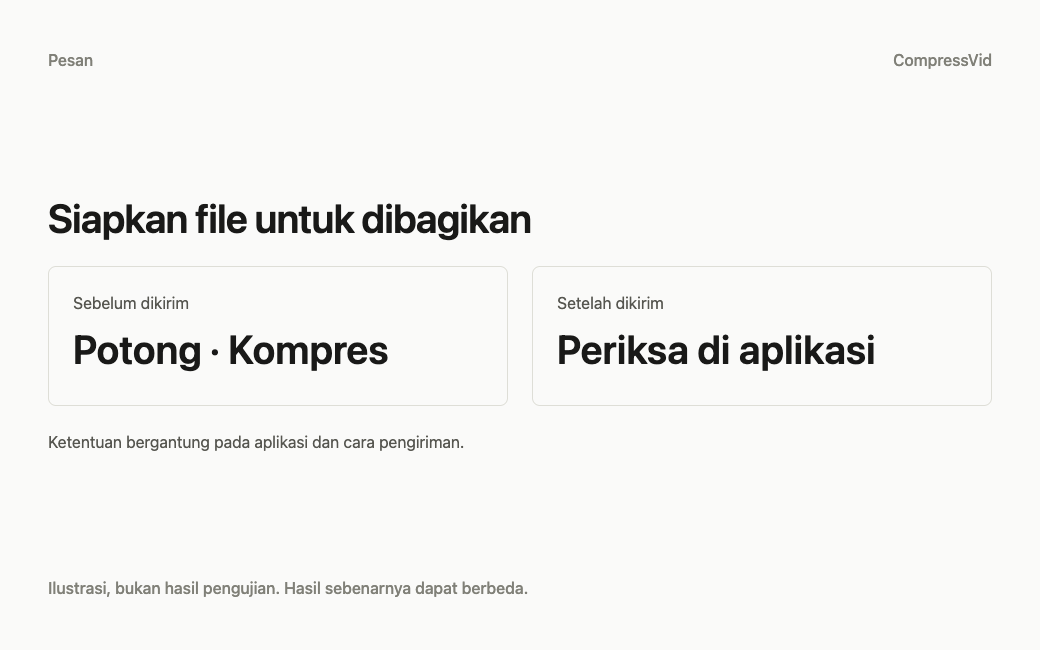
Ilustrasi: pilih bagian penting, kompres, lalu periksa hasil kiriman
Belajar

Jaga tulisan tetap terbaca

Saat mengompres rekaman kelas atau layar, periksa teks kecil dan penunjuk mouse. Menurunkan resolusi terlalu jauh dapat membuat isi pelajaran sulit dibaca.
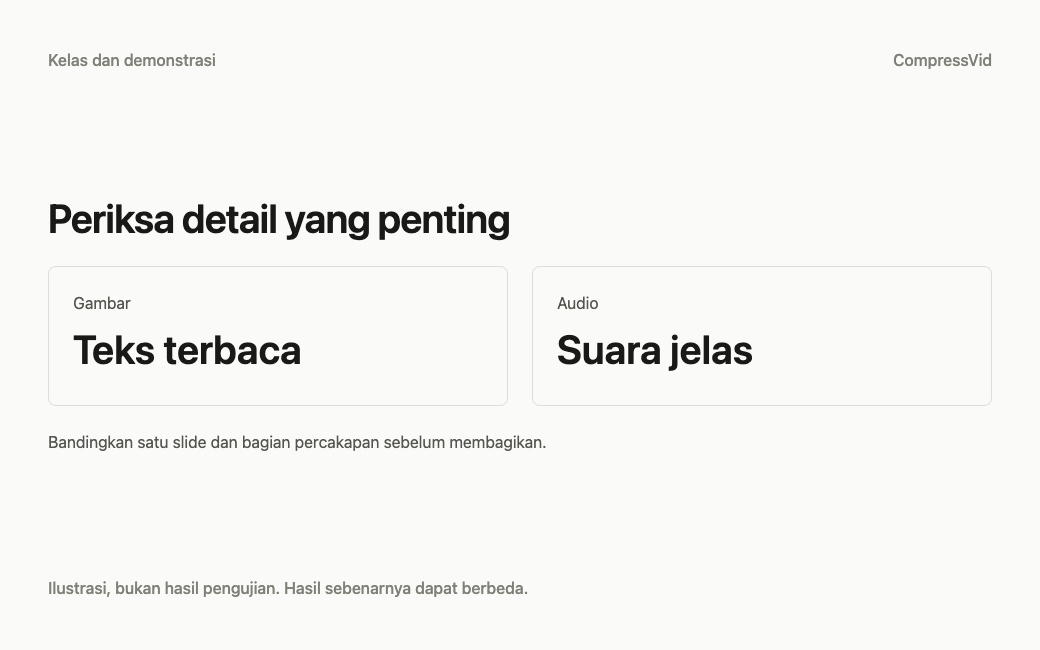
Ilustrasi: periksa teks, gerakan, dan suara pada rekaman layar
§05 Ukuran dan kualitas

Kompres video HD: seberapa kecil yang masih layak?

Kompresi mengodekan ulang video dan dapat menurunkan kualitas. Tidak ada janji bahwa file bisa diperkecil tanpa batas sambil mempertahankan seluruh detail aslinya.

Sesuaikan target dengan durasi

Video panjang harus membagi lebih sedikit data ke setiap detik jika targetnya kecil. Gerakan cepat, dedaunan, dan teks kecil biasanya lebih mudah menunjukkan penurunan kualitas.

Potong bagian yang tidak perlu

Membuang jeda di awal atau akhir bisa lebih berguna daripada mengecilkan semua gambar secara ekstrem. Pemotongan juga mengodekan ulang video, jadi ukuran tidak selalu turun sebanding dengan durasi.

Bandingkan sebelum menghapus asli

Putar adegan yang bergerak, wajah, dan tulisan pada kedua file. Jika detail penting hilang, naikkan target MB atau pilih pengaturan kualitas yang lebih tinggi.

Simpan bagian penting dengan Potong Video, sesuaikan piksel dengan Ubah Ukuran Video, atau ambil audio sebagai MP3.

§06 Batas penggunaan

Video lebih dari 1 GB? Pilih akses yang sesuai

Kompres video gratis tersedia dengan kuota. File lebih dari 1 GB memerlukan paket berbayar; batas ini bukan bagian dari penawaran gratis.

Tanpa akun

Proses hingga 3 file per 24 jam, masing-masing maksimal 250 MB. Kuota tersebut digunakan bersama oleh semua alat, bukan 3 file untuk setiap alat.

Akun gratis

Masuk untuk mendapat 50 kredit per bulan dan batas 1 GB per file. Perkiraan pemakaian kredit ditampilkan sebelum proses dimulai.

Paket berbayar

Unggah file hingga 10 GB dengan kredit bulanan sesuai paket. Video besar tetap memerlukan waktu unggah dan koneksi stabil; ukuran besar tidak menjamin kompresi lebih cepat.

§07 Pertanyaan umum

Cara mengecilkan MB video dan memilih target

Tentang kualitas, perangkat, kuota gratis, dan file yang Anda unggah.

Bagaimana cara kompres video online gratis?

Pilih file dari perangkat, masukkan target MB, lalu mulai kompresi. Unduh MP4 dan periksa hasilnya. Tanpa akun, tersedia 3 file per 24 jam, maksimal 250 MB per file. Untuk batas 1 GB dan 50 kredit per bulan, gunakan akun gratis.

Bisakah kompres video jadi tepat 10 MB?

10 MB adalah target, bukan batas akhir yang dijamin. Isi gambar, codec, dan durasi memengaruhi hasil. Jika harus berada di bawah batas tertentu, sisakan ruang dan periksa ukuran file setelah mengunduhnya. Target 50, 60, atau 100 MB juga bisa dimasukkan sendiri.

Apakah kompresi mengurangi kualitas video?

Ya, pengodean ulang dapat mengubah kualitas. Pengurangan moderat mungkin cukup untuk penggunaan sehari-hari, sedangkan target terlalu kecil dapat membuat blok atau menghilangkan detail. Kompres video HD tidak berarti kualitas HD asli selalu terjaga. Simpan file asli.

Berapa kali saya bisa menggunakan alat secara gratis?

Tanpa akun: 3 file per 24 jam untuk semua alat digabung, masing-masing maksimal 250 MB. Akun gratis mendapat 50 kredit per bulan dan batas 1 GB per file. Proses yang gagal atau kedaluwarsa tidak memakai kuota. Gratis bukan berarti tanpa batas.

Bagaimana kredit dihitung?

Sekitar 1 kredit per 5 menit video 1080p. Resolusi 2K memakai pengali ×2, 4K ×4, dan di atas 4K ×8. Perkiraan ditampilkan sebelum mulai, dan semua alat memakai saldo yang sama. Proses gagal atau kedaluwarsa mengembalikan kredit yang dipakai.

Bisakah kompres video lebih dari 1 GB atau 2 GB?

Bisa dengan paket berbayar yang mendukung hingga 10 GB per file. Akun gratis dibatasi 1 GB dan akses tanpa akun 250 MB. Pastikan file berada dalam batas paket serta koneksi cukup stabil untuk menyelesaikan unggahan.

Bagaimana cara kompres video di HP Android, iPhone, atau laptop?

Buka alat di browser, pilih video dari perangkat, dan tentukan target ukuran. Biarkan halaman terbuka selama unggahan. Setelah selesai, unduh hasil ke perangkat Anda. Pemrosesan dilakukan di server, bukan sepenuhnya di HP atau laptop.

Apakah perlu aplikasi atau APK?

Tidak perlu instal aplikasi. CompressVid adalah alat web yang dibuka lewat browser, bukan aplikasi Android atau APK. Anda tetap perlu mengunggah file dan tersambung ke internet selama proses berlangsung.

Format apa yang dapat dikompres?

Format umum seperti MP4, MOV, MKV, AVI, WebM, WMV, dan M4V. Hasil kompresi berupa MP4. Ekstensi file saja tidak menjamin semua variasi codec di dalamnya dapat diproses; coba file lain jika format internalnya tidak didukung.

Berapa target video untuk email Gmail?

Akun Gmail pribadi membatasi total semua lampiran hingga 25 MB. Target video 22 MB bisa menjadi titik awal, tetapi sisakan ruang untuk lampiran lain dan periksa hasilnya. Jika total melebihi batas, Gmail dapat menggantinya dengan tautan Google Drive. Akun kantor dan sekolah mengikuti batas administrator.

Bisakah kompres video untuk WhatsApp tanpa membuatnya pecah?

Kompres file secukupnya lalu periksa detail penting. Pilihan video chat, dokumen, dan status dapat memiliki kondisi berbeda; kami tidak menjanjikan satu batas atau kualitas yang berlaku untuk semuanya. Periksa juga hasil setelah dikirim, karena aplikasi dapat memprosesnya lagi.

Apa yang terjadi pada file yang saya unggah?

File diunggah dan diproses di server. Tautan hasil berlaku sekitar 4 jam, jadi simpan unduhan di perangkat Anda. CompressVid bukan penyimpanan permanen. Berakhirnya tautan tidak menunjukkan waktu penghapusan persis setiap salinan yang tersimpan.

Siap mengecilkan ukuran video?

Pilih file, tentukan target MB, dan periksa hasilnya sebelum dibagikan.