Email
Un allegato più leggero
Lascia margine rispetto al limite della casella e considera tutti gli allegati. Per file grandi, un link condiviso può essere più adatto.
 compressvid.io
Carica MP4, MOV e altri formati e scegli il peso desiderato in MB. Senza filigrana e senza installare nulla. Controlla dimensioni e qualità dopo il download.

La modalità Per qualità non fissa i MB finali. Per un limite di caricamento, scegli una dimensione desiderata e controlla il risultato.
Attivala solo se un vecchio dispositivo non riproduce il video. La compressione può essere meno efficiente.
Scegli un obiettivo, poi verifica il file scaricato: il peso richiesto è una stima, non una garanzia.
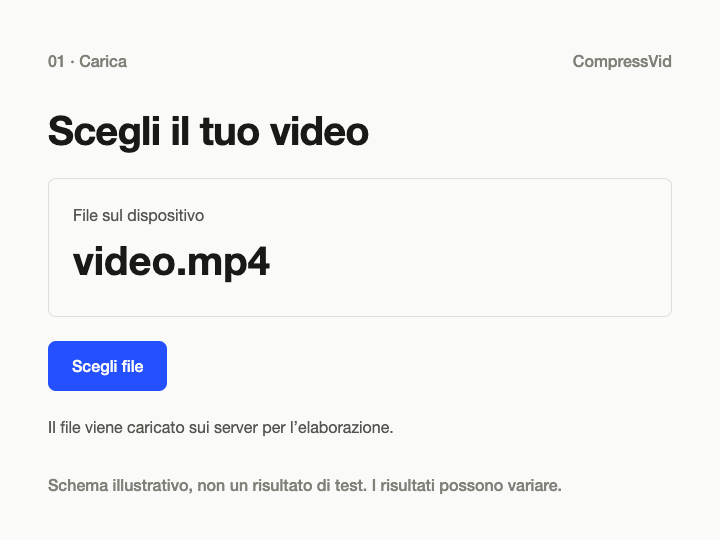
Scegli un MP4, MOV o altro formato dal telefono o dal computer. Non devi installare programmi: il file viene caricato sui server per l'elaborazione.
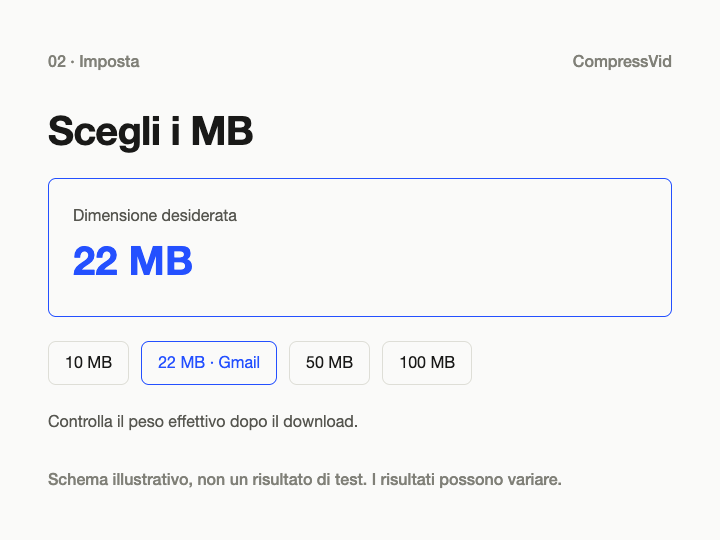
Usa Base per impostare una riduzione o un peso desiderato. In Avanzato puoi scegliere qualità, risoluzione o bitrate massimo.
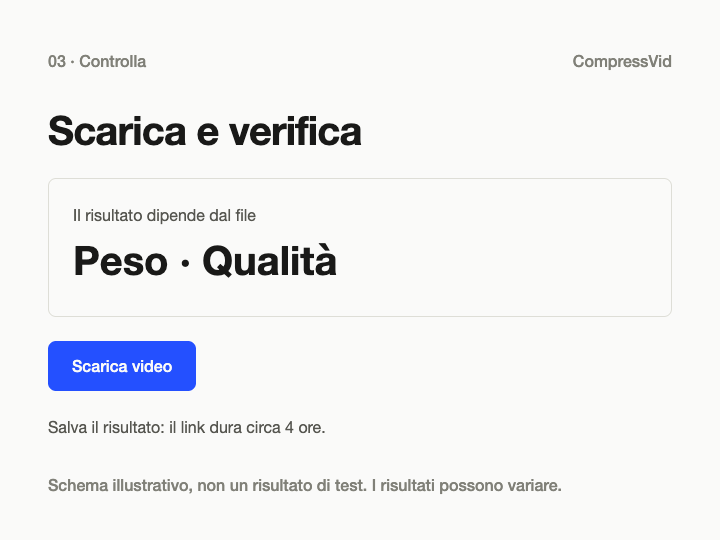
Avvia la compressione, scarica il risultato e controlla peso e qualità. Salva il file sul dispositivo: il link dura circa 4 ore.
Il peso adatto dipende dal canale e dal modo di invio. Non esiste un valore che garantisca l'accettazione ovunque.
| Destinazione | Cosa controllare | Punto di partenza |
|---|---|---|
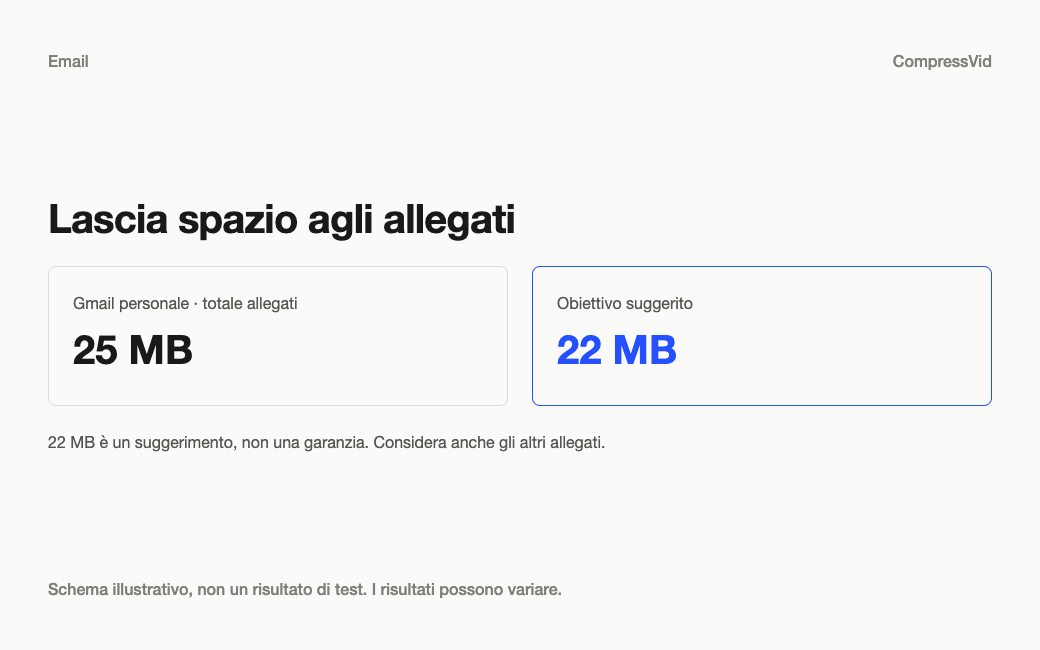
| Gmail personale | 25 MB in totale per gli allegati | 22 MB come obiettivo prudente |
| Requisiti del percorso di invio scelto | Riduci il peso e prova nell'app | |
| Email di lavoro o scuola | Limite stabilito dall'amministratore | Lascia spazio agli altri allegati |
| Video molto grande | Limite del tuo account e del destinatario | Valuta un link invece dell'allegato |
Nel nostro strumento 1 MB = 1.048.576 byte. I 22 MB sono un suggerimento, non una garanzia di invio. Gmail può sostituire gli allegati troppo grandi con un link di Google Drive. Guida ufficiale di Gmail (verificata il 2 novembre 2026).
Per alleggerire un video, scegli cosa conta di più: peso, qualità o risoluzione.
Comprimi video scegliendo il peso desiderato, utile quando conosci il limite del destinatario. Verifica comunque la dimensione effettiva dopo il download.
Carica MP4, MOV, MKV, AVI, WebM e altri video comuni. Il risultato della compressione è un MP4, pratico per molte app e dispositivi.
Il video esportato non riceve una filigrana CompressVid, anche entro la quota gratuita.
Il browser carica il file e mostra lo stato. La compressione avviene sui server, quindi serve una connessione attiva.
Scegli le impostazioni pensando a chi dovrà guardare il file.
Lascia margine rispetto al limite della casella e considera tutti gli allegati. Per file grandi, un link condiviso può essere più adatto.
Accorcia le parti inutili e riduci il peso. Controlla la qualità dopo l'invio: l'app può trattare il video in modo diverso dal file scaricato.
Per slide o dimostrazioni, verifica soprattutto scritte e cursore. Una risoluzione troppo bassa può rendere il contenuto difficile da leggere.
La compressione ricodifica il video e può introdurre perdite. L'obiettivo è trovare un compromesso adatto all'uso, non promettere una qualità identica con qualsiasi riduzione.
Più il video è lungo e dinamico, più dati servono per conservare dettagli. Un obiettivo molto basso può produrre immagini poco leggibili.
Tagliare inizio e fine può aiutare più di una compressione estrema. Controlla il file risultante, perché la ricodifica cambia anche il peso.
Osserva movimento, volti, scritte e sfumature. Conserva l'originale e prova un obiettivo meno aggressivo se noti artefatti.
Ti serve solo una parte? Puoi tagliare il video. Per cambiare i pixel usa Ridimensiona video; per conservare solo il suono puoi estrarre l’audio in MP3.
Un browser moderno e una connessione stabile sono sufficienti per caricare il file.
Scegli il video dal dispositivo. Lascia aperta la pagina durante il caricamento e controlla dove viene salvato il download.
Riduci il peso di presentazioni, lezioni e dimostrazioni, mantenendo leggibili le informazioni importanti.
Senza account: fino a 250 MB. Account gratuito: fino a 1 GB. I piani a pagamento accettano file fino a 10 GB.
Risposte su limiti, qualità e condivisione.
Scegli un file, imposta i MB e controlla il risultato. Inizia gratis e senza filigrana.