§00 무료 온라인 동영상 압축

동영상 용량 줄이기

원하는 MB를 정하고 MP4, MOV 등 영상의 용량을 줄여 보세요. 프로그램 설치 없이, 워터마크 없이 이용할 수 있어요. 결과 용량은 다운로드 후 확인해 주세요.

동영상을 여기에 놓아 주세요
비회원 250 MB · 무료 계정 1 GB · 유료 최대 10 GB
MP4, MOV, MKV, AVI, WebM, WMV, M4V, 3GP, MPEG 등
압축 프리셋
목표 용량:MB
빠른 선택:

화질 기준은 목표 용량에 맞추지 않아요. 업로드 한도가 있다면 목표 용량을 지정하고 결과를 확인하세요.

오래된 기기에서 재생되지 않을 때만 사용하세요. 압축 효율이 낮아질 수 있어요.

예상 사용량: —
§01 사용 방법

동영상 용량 줄이는 법

파일을 올리고 원하는 MB를 정하면 서버에서 압축해요. 별도 프로그램은 필요 없어요.

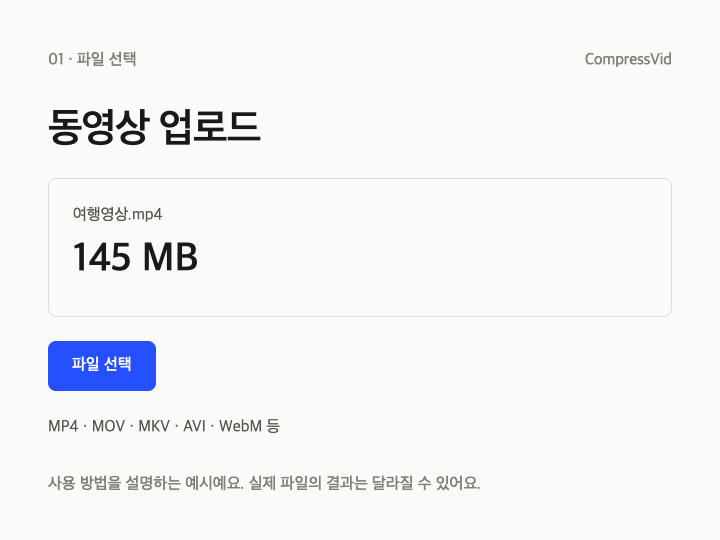
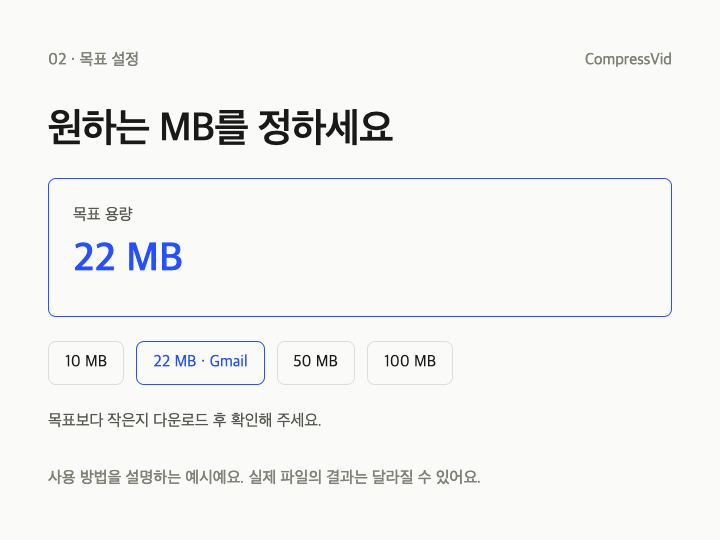
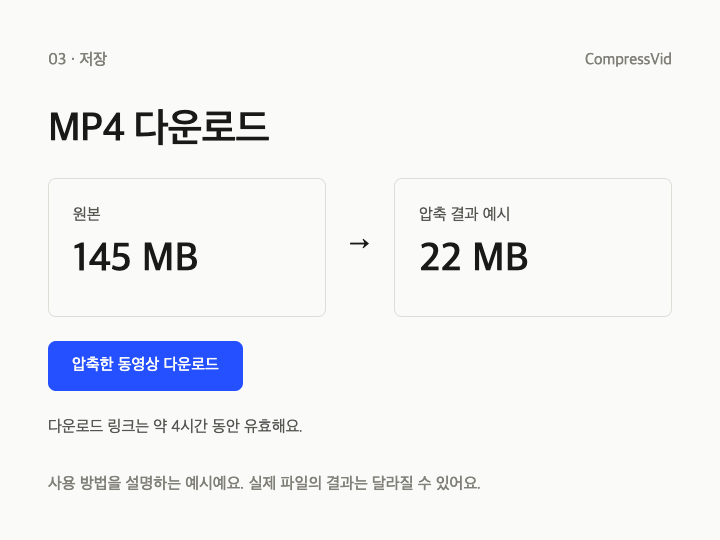
동영상 파일 업로드 예시목표 용량 22 MB 선택 예시압축한 MP4 다운로드 예시
  1. 단계 1

    동영상 업로드

    아이폰, 갤럭시, PC나 맥에 있는 MP4, MOV 등의 파일을 선택하세요. 비회원은 250 MB, 무료 계정은 1 GB까지 가능해요.

  2. 단계 2

    목표 용량 선택

    기본에서 줄일 비율을 선택하거나 목표 용량을 MB로 입력하세요. 고급에서는 화질, 해상도나 최대 비트레이트를 기준으로 압축할 수 있어요.

  3. 단계 3

    MP4 다운로드

    서버 처리가 끝나면 워터마크 없는 MP4를 저장하세요. 결과 용량과 화질을 확인한 후 공유하세요.

§02 공유할 때

어디에 보낼 건가요?

보낼 곳의 실제 한도를 확인하고 그보다 작은 목표를 선택하세요. 목표 MB는 결과를 보장하는 수치가 아니에요.

보낼 곳확인할 제한권장 시작점
개인 Gmail첨부파일 합계 25 MB다른 첨부파일이 없다면 22 MB부터
회사 · 학교 이메일관리자가 정한 첨부파일 한도관리자 정책과 다른 첨부파일 확인
카카오톡 등 메신저사용하는 앱과 전송 방식의 제한안내된 한도보다 작게 설정
과제 · 지원서 업로드사이트에 표시된 파일 한도여유 있게 줄이고 다운로드 후 확인

도구의 1 MB는 1,048,576바이트예요. Gmail의 25 MB는 첨부파일 합계이며 초과하면 Drive 링크로 바뀔 수 있어요. 22 MB는 여유를 둔 제안이며 전송 성공을 보장하지 않아요. Gmail 공식 도움말 (2026년 11월 2일 확인).

§03 주요 기능

설치 없이 사이트에서 바로 압축

동영상 압축 프로그램을 설치할 필요 없이 브라우저에서 이용해요. 실제 처리는 서버에서 진행돼요.

목표 MB 직접 입력

영상 용량 줄이기를 파일 크기 중심으로 시작하세요. 너무 작은 목표는 화질이 낮아지거나 달성되지 않을 수 있어요.

MP4 · MOV 등 지원

휴대폰 촬영 영상이나 화면 녹화 파일을 올려 보세요. 호환성을 중시하면 H.264 MP4를 선택하세요.

워터마크 없음

무료 이용에도 워터마크를 넣지 않아요. 이용 횟수와 파일 크기에는 한도가 있어요.

화질과 해상도 조절

목표 용량이 필요하지 않을 때는 고급 설정으로 화질이나 해상도 중심의 압축을 선택하세요.

§04 활용 방법

큰 영상 파일을 보내기 전에

파일 용량과 화면 크기를 구분하면 필요한 작업을 고르기 쉬워요.

이메일

첨부하기 좋은 용량으로

Gmail은 개인 계정에서 첨부파일 합계 25 MB까지 가능해요. 22 MB를 시작점으로 잡고, 다른 첨부파일까지 합한 용량을 확인하세요.
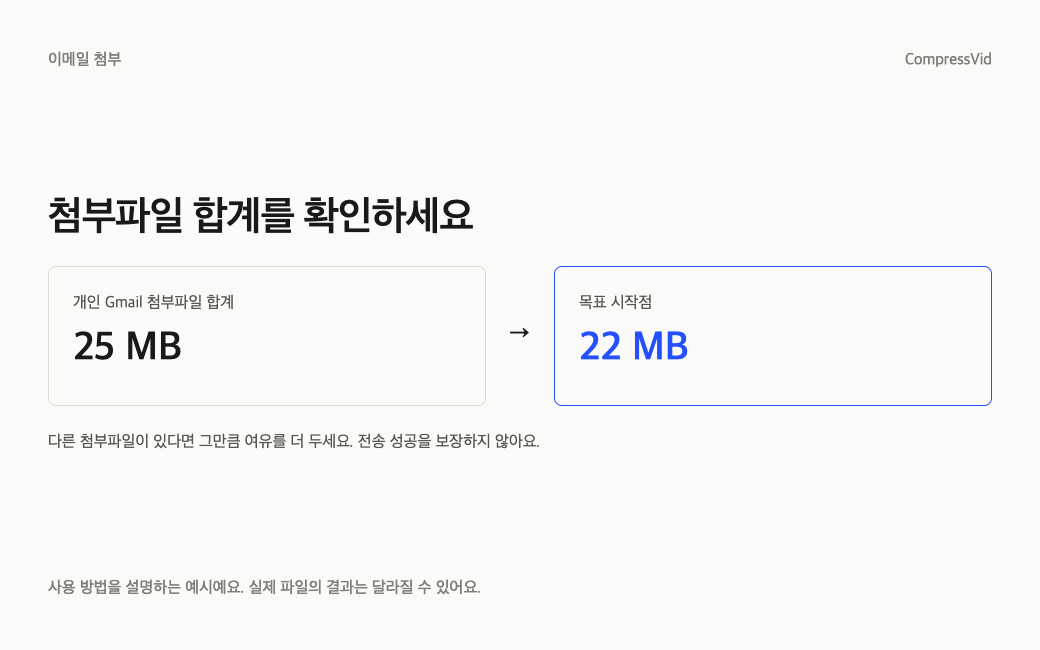
이메일 첨부를 위한 22 MB 목표 용량 예시
메신저

카톡에 보낼 영상 용량 줄이기

사용 중인 앱에 표시된 제한을 먼저 확인하세요. 필요한 구간만 남기고 목표 용량을 낮추면 큰 파일을 보내는 부담을 줄일 수 있어요.
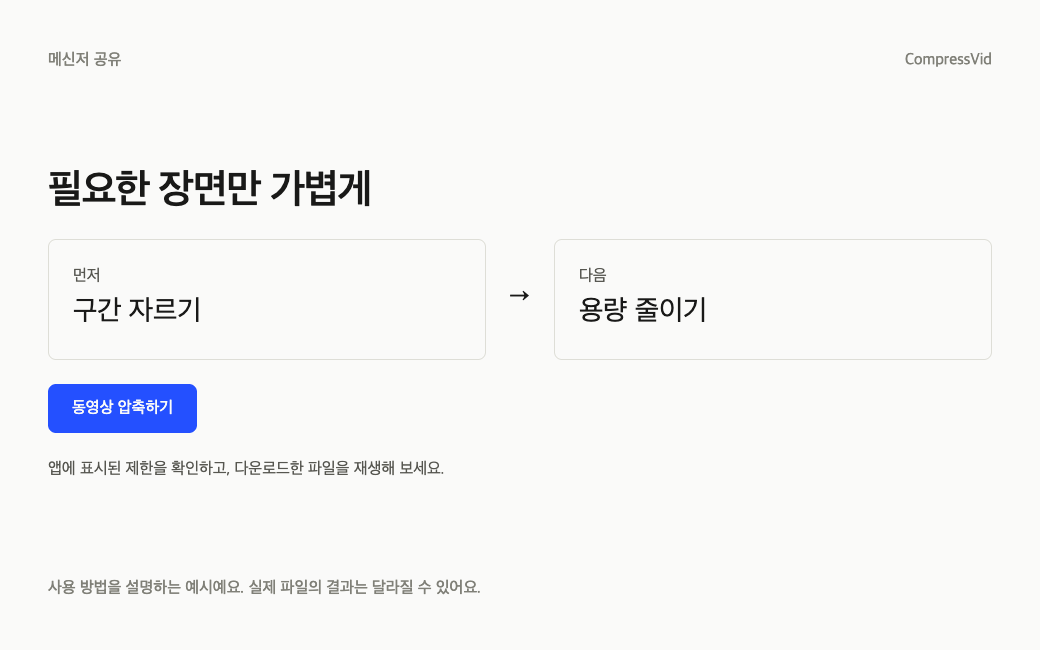
필요한 구간을 남기고 목표 용량을 선택하는 예시
화면 녹화

긴 녹화 파일 정리

녹화 파일의 대기 구간을 먼저 잘라 보세요. 글자가 읽히는 해상도를 유지하면서 용량을 줄이고, 원본은 따로 보관하세요.
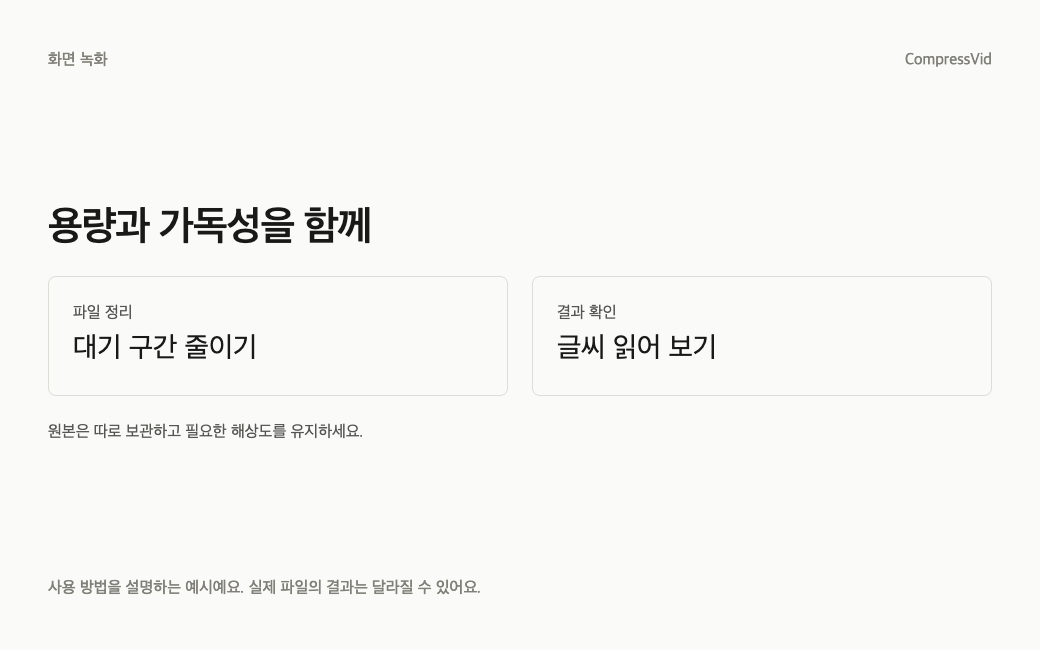
녹화 파일의 용량과 가독성을 확인하는 예시
§05 용량과 화질

영상 용량을 줄이면 화질은 어떻게 되나요?

동영상 압축은 다시 인코딩하는 과정이에요. 무손실을 보장하지 않으며, 같은 길이에서 목표를 낮출수록 영상에 쓸 수 있는 데이터가 줄어요.

목표를 너무 낮추지 않기

움직임이 많거나 긴 영상은 같은 목표 MB에서 더 흐려질 수 있어요. 결과를 확인하고 필요하면 목표를 높이세요.

필요한 구간만 남기기

시간을 줄이면 남길 장면에 더 많은 데이터를 쓸 수 있어요. 앞뒤의 불필요한 부분은 자르기 도구로 정리하세요.

용도에 맞는 해상도

작은 화면에서 볼 영상은 해상도를 낮춰 볼 수 있어요. 문서나 화면 녹화는 작은 글씨가 읽히는지 확인하세요.

길이를 줄이려면 동영상 자르기, 해상도를 바꾸려면 크기 조절을 이용하세요.

§06 이런 작업에

휴대폰부터 PC까지

아이폰, 갤럭시, PC와 맥북의 브라우저에서 파일을 선택할 수 있어요.

촬영 영상 공유

갤러리의 동영상을 작은 MP4로 저장하고 공유 전에 재생을 확인하세요.

과제 제출

제출 사이트의 한도를 확인하고 파일 용량을 줄이세요. 화면 크기와 글씨 가독성도 함께 살펴보세요.

업무 녹화 전달

전달할 부분만 남겨 압축하고 원본 녹화는 별도로 보관하세요.

§07 자주 묻는 질문

동영상 압축 전에 알아두세요

무료 이용 범위, 화질, 지원 형식에 대한 안내예요.

동영상 용량을 줄이면 화질이 떨어지나요?

다시 인코딩하므로 원본과 같다고 보장할 수 없어요. 작은 목표일수록 차이가 커질 수 있으니 결과를 재생해 보고 목표 MB나 해상도를 조절하세요.

원하는 MB에 정확히 맞출 수 있나요?

입력한 목표를 기준으로 압축하지만 파일 구조와 영상 내용 때문에 조금 넘을 수 있어요. 제한보다 여유 있게 설정하고 다운로드한 실제 바이트 수를 확인하세요.

무료로 몇 번 쓸 수 있나요?

비회원은 모든 도구를 합해 24시간에 파일 3개까지 처리할 수 있어요. 실패하거나 만료된 작업은 차감하지 않아요. 로그인한 무료 계정에는 매월 50 크레딧이 제공돼요.

대용량 동영상 압축도 가능한가요?

비회원은 파일당 250 MB, 무료 계정은 1 GB, 유료 요금제는 최대 10 GB까지 업로드할 수 있어요. 무료 무제한 서비스는 아니에요.

프로그램을 설치해야 하나요?

아니요. 동영상 용량 줄이기 사이트에서 파일을 선택하면 돼요. 파일은 서버에 업로드해 처리하므로 인터넷 연결이 필요해요.

아이폰이나 갤럭시에서도 되나요?

휴대폰 브라우저에서 파일을 선택해 이용할 수 있어요. 큰 파일은 연결 상태에 따라 업로드가 오래 걸릴 수 있으니 완료될 때까지 페이지를 열어 두세요.

MP4 용량 줄이기 외에 어떤 형식을 지원하나요?

MP4, MOV, MKV, AVI, WebM, WMV, M4V, 3GP, MPEG 등 동영상 파일을 지원해요. 개별 파일의 코덱이나 손상 여부에 따라 처리되지 않을 수 있어요. 결과는 MP4예요.

업로드한 파일과 다운로드 링크는 어떻게 되나요?

파일은 서버에서 일시적으로 처리하며 다운로드 링크는 보통 약 4시간 동안 유효해요. 링크 만료가 모든 사본의 정확한 삭제 시점을 뜻하지는 않아요. 장기 보관 서비스가 아니므로 결과를 기기에 저장하세요.

워터마크가 생기나요?

아니요. 비회원과 무료 계정으로 처리한 결과에도 CompressVid 워터마크를 넣지 않아요.

이메일로 보내려면 얼마나 줄여야 하나요?

개인 Gmail은 첨부파일 합계 25 MB까지예요. 다른 첨부파일이 없다면 22 MB부터 시도해 보세요. 회사와 학교 계정은 관리자의 정책을 확인해야 해요. 결과 용량과 첨부파일 합계를 직접 확인하세요.

고급의 화질 기준과 목표 용량은 무엇이 다른가요?

목표 용량은 파일 크기를 기준으로 설정하고, 고급의 화질 기준은 화질 설정을 기준으로 압축해요. 화질 기준에서는 결과 MB를 지정하지 않으므로 업로드 한도에 맞춰야 할 때는 목표 용량을 이용하세요.

동영상 크기 줄이기와 화면 크기 조절은 같은가요?

파일 용량은 MB로, 화면 해상도는 픽셀로 표시해요. 이 페이지는 파일 용량을 줄여요. 픽셀 크기만 바꾸려면 크기 조절, 가장자리를 잘라내려면 화면 자르기를 이용하세요.

동영상 용량을 줄여 보세요

파일을 선택하고 원하는 MB로 압축을 시작하세요.