§00 免費線上影片壓縮

線上影片壓縮,免安裝、免費壓縮影片

上傳 MP4、MOV 等影片,指定目標 MB,縮小影片檔案方便分享。免安裝、無浮水印;下載後請確認實際大小與畫質。

將影片拖曳到這裡
訪客 250 MB · 免費帳戶 1 GB · 付費最高 10 GB
MP4、MOV、MKV、AVI、WebM、WMV、M4V、3GP、MPEG 等
壓縮預設
目標大小:MB
快速選擇:

依畫質模式不指定輸出 MB。需要符合上傳限制時,請設定目標大小並確認結果。

只有在舊裝置無法播放時才開啟,壓縮效率可能降低。

預估用量: —
§01 操作方式

如何壓縮影片?3 個步驟

選擇檔案、設定目標大小,再由伺服器處理。

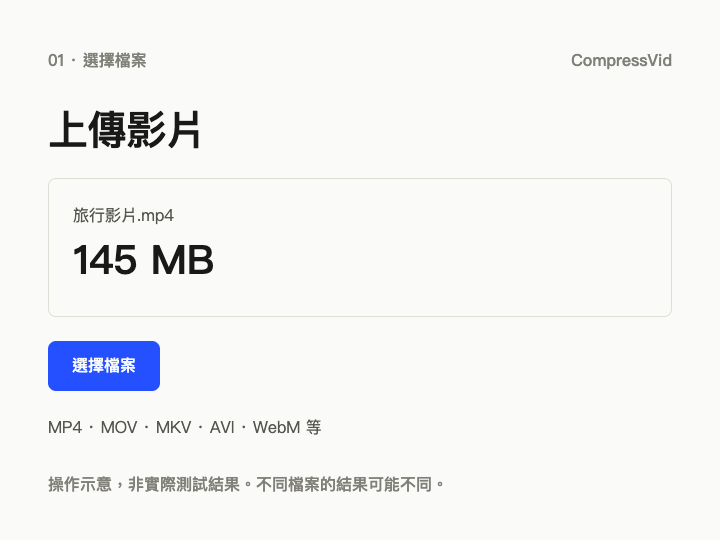
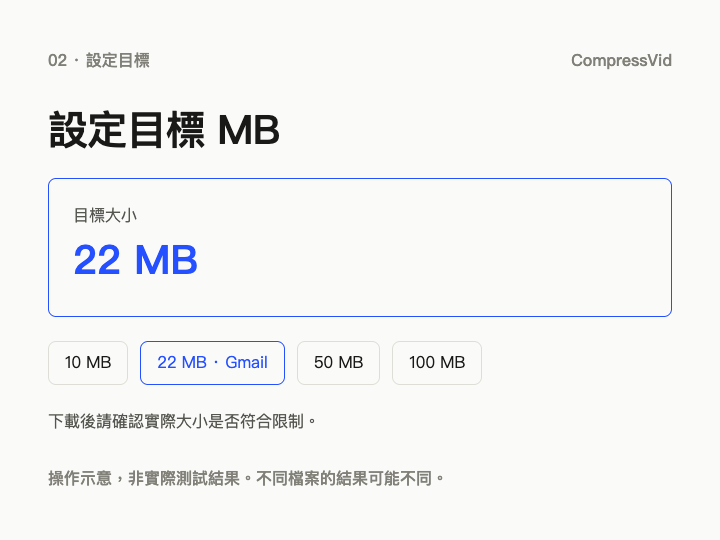
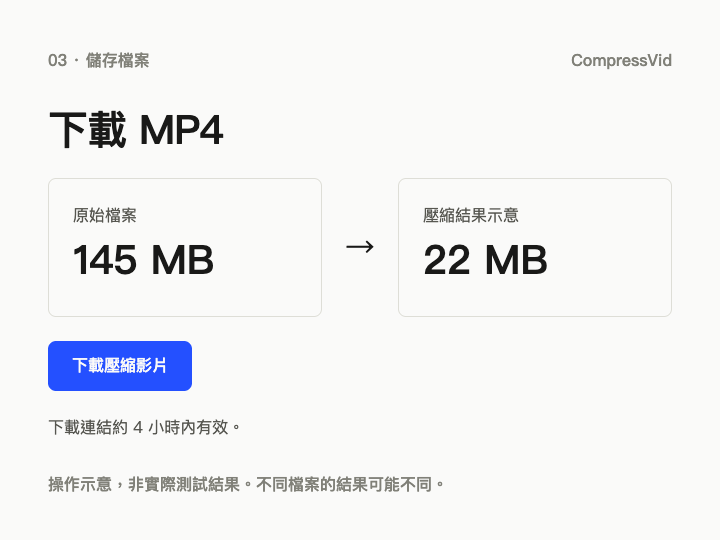
選擇影片並上傳的示意圖設定 22 MB 目標大小的示意圖下載壓縮後 MP4 並確認大小的示意圖
  1. 步驟 1

    上傳影片

    選擇手機或電腦上的 MP4、MOV 等影片。訪客單檔最大 250 MB,免費帳戶最大 1 GB。

  2. 步驟 2

    設定目標大小

    選擇縮小比例或直接輸入 MB,也可在進階設定中依畫質、解析度或最高位元率壓縮。

  3. 步驟 3

    下載並確認

    完成後儲存無浮水印 MP4,播放確認畫質與實際大小,再傳送或上傳。

§02 分享之前

影片檔案太大,先確認傳送限制

不同服務與帳戶的限制不同。目標大小應保留餘裕,並以完成檔案確認。

用途需確認的限制建議起點
個人 Gmail附件總大小 25 MB沒有其他附件時,可先試 22 MB
公司或學校信箱依管理員設定先詢問收件與寄件上限
LINE 分享依傳送方式與實際提示確認先縮短片段,再調整目標 MB
作業或工作平台依上傳頁面標示低於上限,保留少量餘裕

工具的 1 MB = 1,048,576 位元組。22 MB 是建議值,不保證可寄送;還需加計其他附件。Gmail 超過附件上限時會改用 Google 雲端硬碟連結。 Gmail 官方說明(2026/11/02 核對)。

§03 縮小影片檔案

以分享用途決定壓縮方式

從目標 MB 開始,需要更多控制時再調整進階設定。

指定目標 MB

有明確上傳限制時,直接輸入想要的大小。結果可能略有差異,請以下載檔案為準。

免安裝、無浮水印

透過瀏覽器選檔即可開始;免費結果也不加入 CompressVid 浮水印。

依畫質或解析度壓縮

沒有固定容量要求時,可依播放用途調整畫質、解析度與編碼設定。

支援手機與電腦

可上傳 MP4、MOV 等常見影片。實際處理能力仍受檔案編碼與完整性影響。

§04 常見用途

讓影片更方便傳送

保留原始檔案,另外輸出適合分享的版本。

電子郵件

寄出工作片段

縮短不必要的片頭片尾,再依信箱附件上限設定大小;別忘了加計同封信的其他附件。
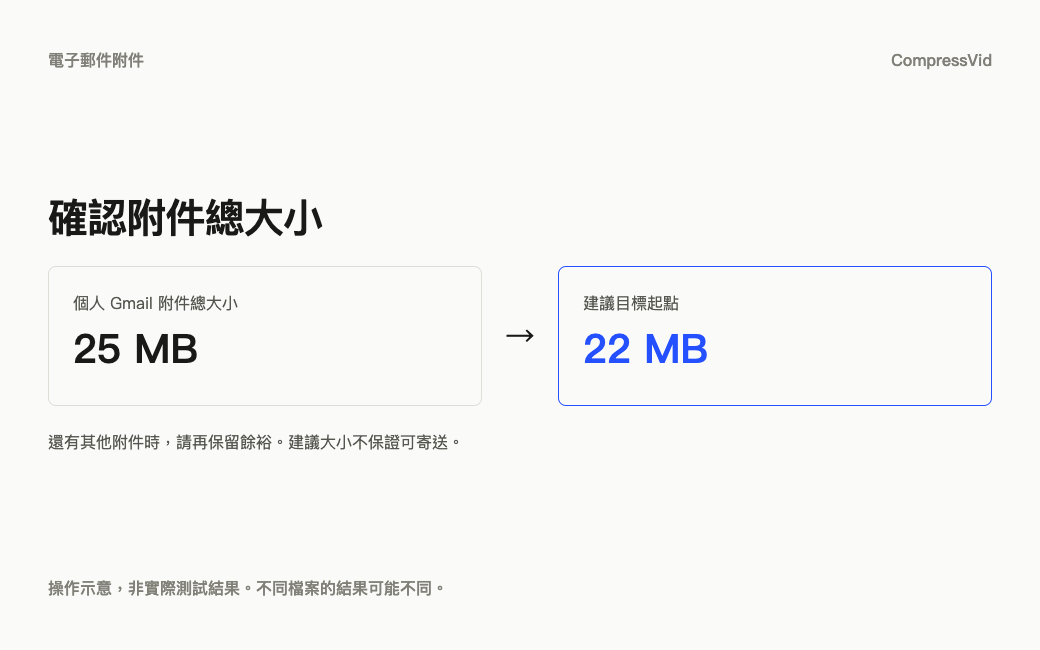
影片附件壓縮為較小檔案的示意圖
訊息分享

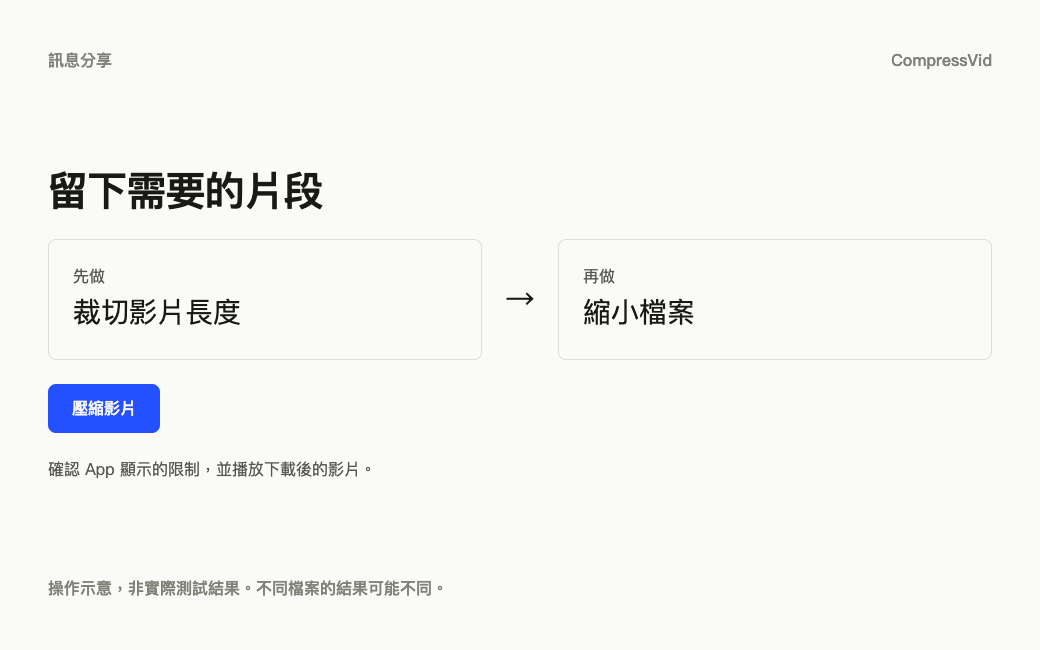
分享手機拍攝內容

傳送前先確認畫質與檔案大小。LINE 等服務的不同傳送方式可能有不同限制,不套用未核實的統一數字。
先確認影片大小再分享到聊天的示意圖
錄影與課程

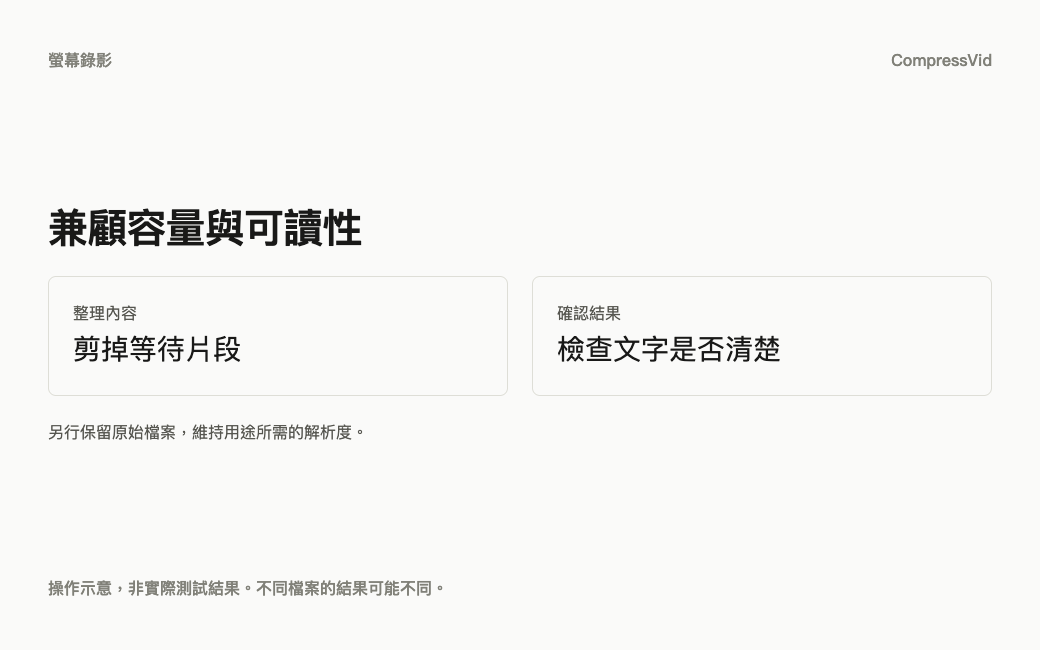
整理會議或課程錄影

留下需要的片段,再壓縮成便於傳送的 MP4。簡報文字較小時,請特別確認可讀性。
縮小錄影檔案並保留原始版本的示意圖
§05 畫質與容量

影片壓縮可以不失真嗎?

重新編碼會改變影片資料,不能承諾完全不失真。目標越小,越可能看見模糊或色塊;合理取捨並比較輸出,比只追求最小檔案更重要。

依內容設定目標

快速移動或細節多的影片需要更多資料。小字與螢幕錄影也應確認是否仍可閱讀。

先縮短,再縮檔

剪掉不需要的片段,可讓相同容量留給更有用的內容,不必只靠降低畫質。

區分 MB 與解析度

MB 是檔案容量,像素寬高是畫面尺寸。降低解析度可能縮小檔案,但兩者不是同一個數值。

只需要部分內容?先裁切影片長度。想改像素尺寸,可用影片尺寸調整;只要聲音則選影片轉 MP3。

§06 選擇工具

線上壓縮 vs 壓縮軟體、App

偶爾縮檔可直接在線上處理;需要離線或大量編輯時,桌面軟體有不同優勢。

線上工具

不用安裝,手機與電腦都能開啟。檔案需上傳到伺服器,因此處理速度也受網路影響。

桌面軟體

適合需要離線工作、細部編碼或多軌剪輯的情況。此網站不取代完整剪輯軟體。

iPhone 與 Android

可從瀏覽器選擇裝置裡的影片。大檔案建議使用穩定連線,完成上傳前不要關閉頁面。

§07 常見問題

線上影片壓縮問答

免費用量、檔案格式與分享前的確認事項。

影片壓縮會不會失真?

會重新編碼,不能保證與原始畫面完全一樣。請先設定合理大小,下載後比較畫質;有明顯模糊時可提高目標 MB。

壓縮後能精準符合指定 MB 嗎?

工具依目標壓縮,但封裝資料與影片內容可能讓結果略超過。請設定比上限稍小的目標,並檢查成品的實際大小。

免費可以壓縮幾次?

訪客每 24 小時可處理 3 個檔案,所有工具共用額度。免費帳戶每月有 50 點,失敗或過期工作不計用量;不是無限次免費。

可以壓縮超過 1 GB 的影片嗎?

免費帳戶單檔上限為 1 GB,付費方案最高 10 GB。未登入的訪客上限為 250 MB。

需要安裝軟體或 App 嗎?

不需要,開啟網頁即可選擇影片。檔案會上傳到伺服器處理,不是在瀏覽器內離線壓縮。

iPhone 影片怎麼壓縮?

使用手機瀏覽器選取相簿或檔案中的影片,設定目標 MB 後送出,完成再下載 MP4。MOV 或 HEVC 影片能否處理仍依實際編碼而定。

除了 MP4,還支援哪些影片?

可上傳 MOV、MKV、AVI、WebM、WMV、M4V、3GP、MPEG 等格式。個別編碼或損壞檔案可能無法處理,壓縮輸出為 MP4。

上傳影片會被保存嗎?

檔案會在伺服器暫時處理,下載連結通常約 4 小時內有效。連結到期不等於所有儲存副本於同一瞬間刪除;請勿把本服務當長期備份。

免費影片會有浮水印嗎?

不會。訪客與免費帳戶的處理結果也不加入 CompressVid 浮水印。

影片檔案太大,傳不了 LINE 怎麼辦?

先確認使用的傳送方式與介面提示,再縮短片段或降低目標大小。這裡不提供 LINE 的統一官方上限,壓縮後仍需實際確認是否可傳送。

Gmail 附件要壓到多小?

個人 Gmail 的附件總大小上限是 25 MB;沒有其他附件時可先試 22 MB,完成後確認總大小。公司與學校帳戶則依管理員設定。

依畫質模式與目標大小有什麼不同?

目標大小以容量為出發點;依畫質模式則依指定畫質設定壓縮,不指定輸出 MB。有上傳上限時,請使用目標大小並保留餘裕。

開始壓縮影片

選擇檔案,設定合適的目標大小。