01 / メール添付
メールに動画を添付したいとき
Gmail の添付上限は 25 MB が一般的です。24 MB 目標で圧縮して添付すれば、共有リンクを別途用意せずに送りやすくなります。上限はプロバイダごとに異なります。
 compressvid.io
画質をできるだけ保ちながら、動画のファイルサイズをオンラインで縮小。メール添付や LINE に送れるサイズなど、目標容量を指定して圧縮できます。透かしなし・インストール不要。
画質モードは正確なファイルサイズを目標にしません。アップロード上限がある場合は目標サイズモードを使い、出力サイズを確認してください。
非常に古い機器や再生に問題がある場合のみ使用してください(圧縮率は下がります)。
大きな動画をオンラインで小さいファイルに。ソフトのインストール不要、透かしなし。
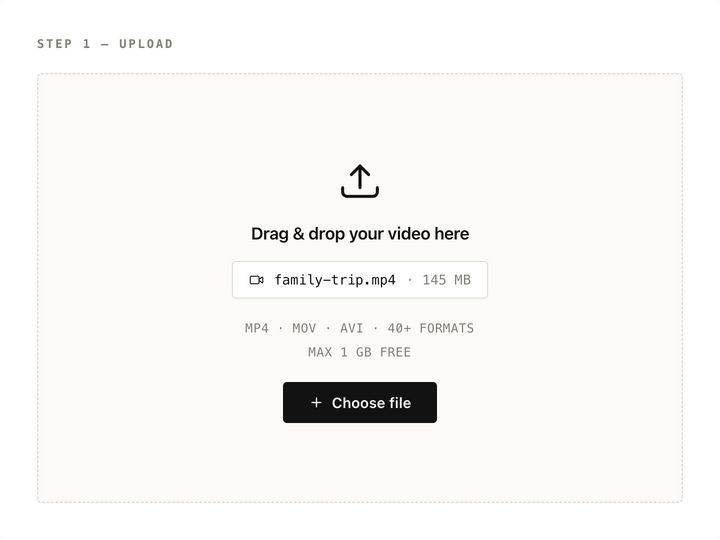
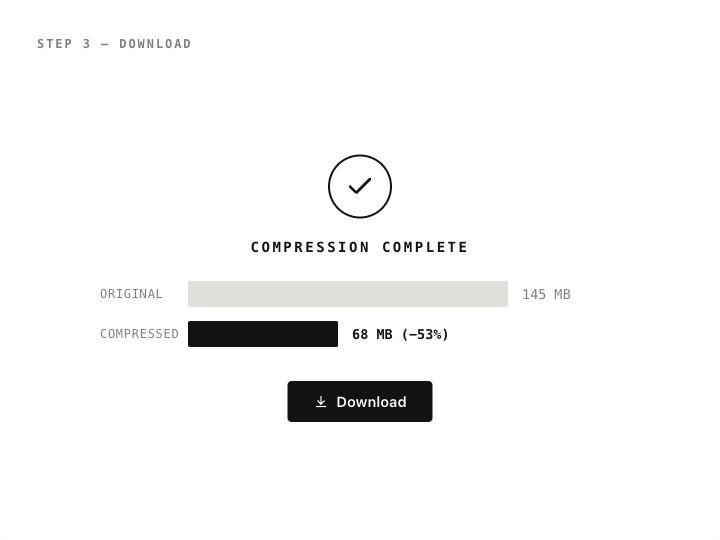
MP4、MOV、MKV、AVI、WebM などの動画をドラッグ&ドロップ、または端末から選択します。ゲストは各 250 MB まで、ログイン後の無料プランは各 1 GB までアップロードできます。
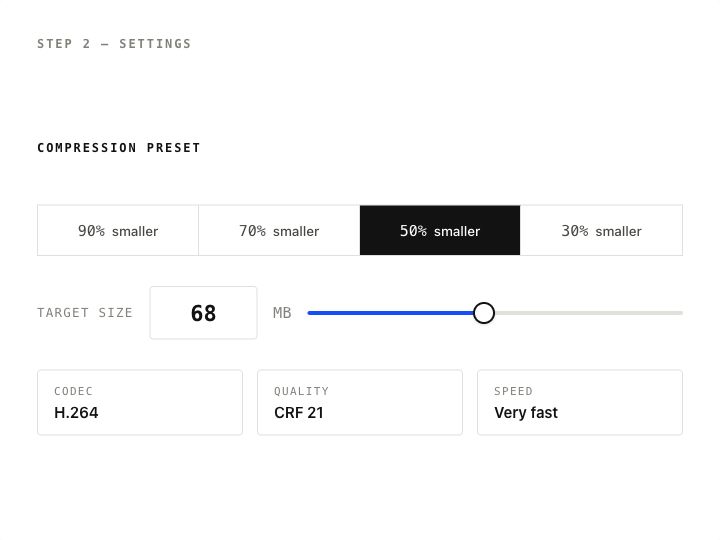
「50% 削減」などのプリセット、20 MB・24 MB などのサイズ、または MB を直接入力。細かく調整したい場合は、詳細でコーデック(H.264/H.265)や画質を設定できます。
処理はオンライン上で行われ、アプリのインストールは不要です。透かしなしの MP4 をダウンロードして、必要な相手に送れます。
「動画が送れない」の多くは送り先のアップロード上限が原因です。上限より少し小さい目標サイズを選び、ダウンロード後に実サイズを確認してください。
| 送り先 | アップロード上限 | 圧縮の目安 |
|---|---|---|
| Gmail 添付 | 25 MB | 24 MB |
| その他のメール | 添付またはメッセージ全体の上限はプロバイダにより異なる | 上限を確認し、メールエンコードの分も見込む |
| LINE などのメッセージアプリ | 容量・時間の制限あり(端末や条件で異なる) | 小さいほど送信が安定・速い |
| フォーム・LMS・応募サイト | サイト側の設定(数 MB〜100 MB 超まで幅がある) | 表示された上限の 5% 程度下 |
LINE やメールの上限は変更されることがあります。正確な数字は各サービスの公式ヘルプで確認してください。
感覚ではなく、必要な MB から逆算して圧縮できます。
必要な MB を入力するだけ。動画の長さからビットレートを計算し、結果を目標に近づけます。%プリセットも使えます。
互換性重視なら H.264、再生できる環境が揃っていれば H.265。詳細モードでは CRF・解像度・ビットレートを調整できます。
MOV、MKV、AVI、WebM なども扱えます(ゲストは最大 250 MB、ログイン後の無料プランは最大 1 GB、有料プランは最大 10 GB)。出力は広く再生できる MP4 です。
iPhone、Android、Windows、Mac、Chromebook のブラウザから利用可能。処理はオンラインで行われ、結果に透かしは付きません。
エンコードはオンラインで処理されます。アップロードとダウンロードだけ端末を使います(通信環境により速度は変わります)。
通信は HTTPS。アップロードされたファイルは一時保管され、ダウンロードリンクは約 4 時間で失効します。詳細はプライバシーポリシーをご覧ください。
「送れない・アップできない」を「送れた」に。
Gmail の添付上限は 25 MB が一般的です。24 MB 目標で圧縮して添付すれば、共有リンクを別途用意せずに送りやすくなります。上限はプロバイダごとに異なります。
メッセージアプリや SNS では再圧縮されることがあります。先に自分の設定で軽くしておくと、送信が速く安定しやすくなります。上限はサービスと接続条件で異なります。
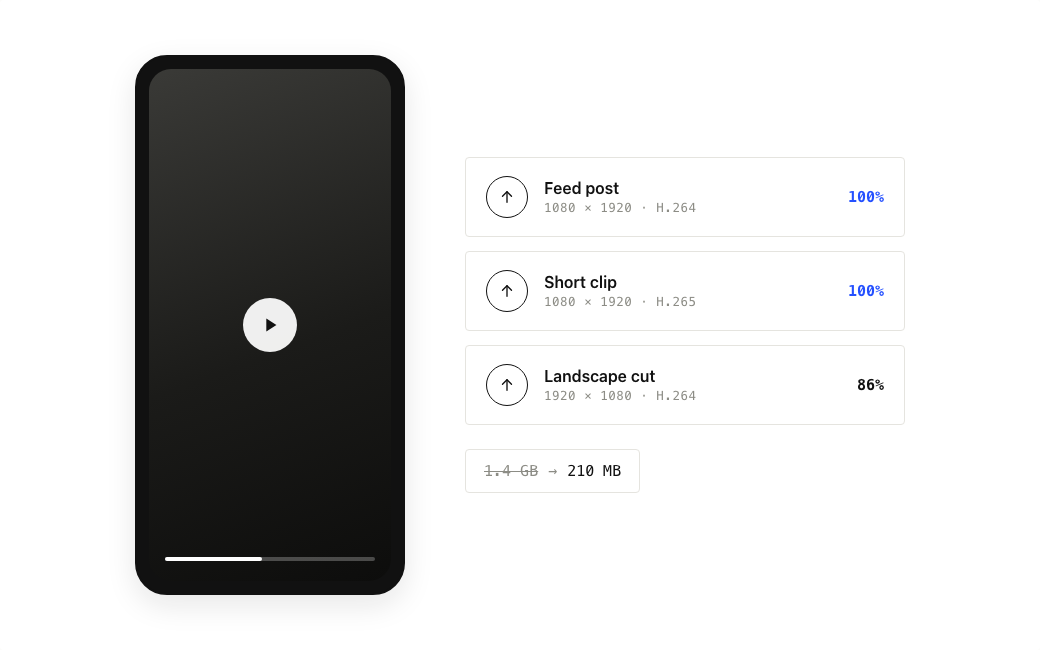
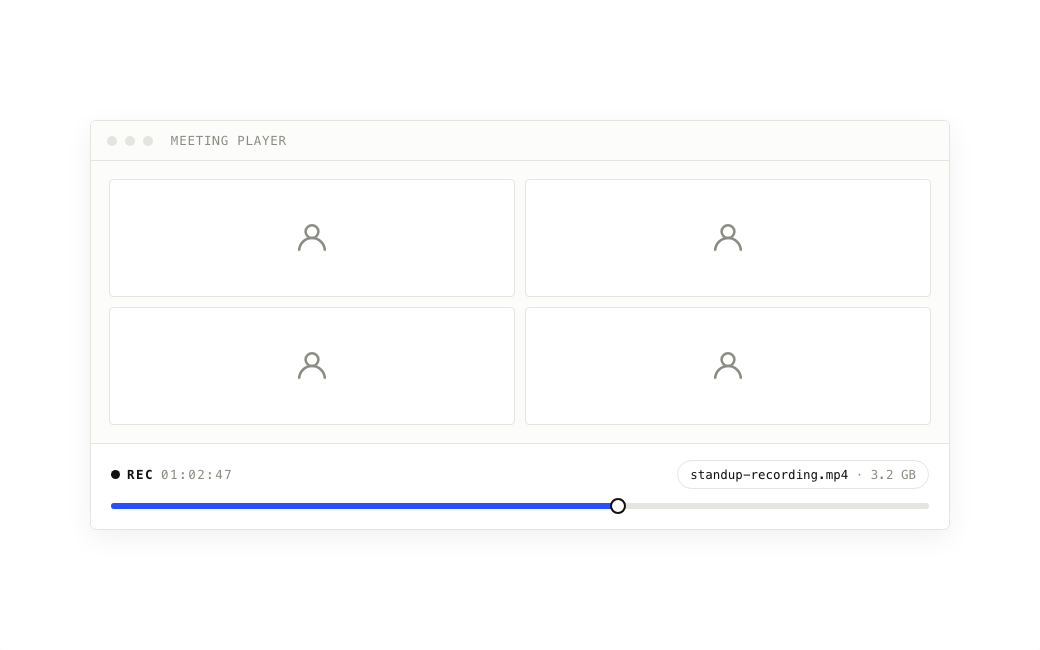
画面収録は 1 時間で数 GB になることも。動きが少ない映像は圧縮で大きく減らせることが多く、LMS や共有フォルダへのアップロードが短時間で済みます。
動画圧縮は、エンコード効率を上げてファイルを小さくします。主にビットレート(1 秒あたりのデータ量)を下げます。ファイルサイズ ≒ ビットレート × 時間なので、60 秒の動画を 19 MB に収めるなら合計でおよそ 2.5 Mbps 程度が目安です。見た目を保つコツは次のとおりです。
最近のエンコーダなら 1080p でも低ビットレートでそれなりにきれいです。720p に落とすのは、目標サイズに対して動画が長い場合が中心です。
H.265(HEVC)は H.264 より同等画質でデータ量を抑えやすい形式です。古い機器や全ブラウザで再生したい場合は H.264 が無難です。
画質モードでは CRF が小さいほど高画質です。既定の 21 から始め、サイズ優先のときだけ 28 超を検討してください。
厳しい上限があるときは、表示された数字より少し下を目標に。エンコードやコンテナでわずかに増えることがあります。ダウンロード後に実サイズを確認するのが確実です。
詳しい手順は日本語の各ツールページ上部の使い方をご覧ください。
複雑なタイムライン編集は不要。必要なサイズに整えるだけです。
ハイライトを切り出して、アップロード上限に収まるサイズで共有。
授業録画や課題動画を、LMS やフォームの上限に合わせて提出。
プレビュー動画をメールに添付して送付。別サービスに逃がさず済みます。
会議やデモの録画を軽くしてから共有ドライブへ。
はじめる前によく寄せられる質問に答えます。